
Lỗi Router Không Phát Wifi: 3 Cách Kiểm Tra & Khắc Phục Nhanh
Router không phát Wifi khiến mọi hoạt động trực tuyến của bạn bị gián đoạn, từ làm việc đến giải trí, gây ra không ít phiền toái. Đừng lo lắng, Lapdatmang.org sẽ hướng dẫn bạn những cách kiểm tra và khắc phục nhanh chóng, giúp bạn xử lý hiệu quả sự cố mất sóng Wifi này.
Mục lục:
Ưu Đãi Lắp Mạng & Camera FPT Tháng Này
Đừng bỏ lỡ các chương trình khuyến mãi cực lớn khi đăng ký
lắp đặt Internet hoặc Camera FPT trong tháng này. Truy cập ngay
lapdatmang.org
để xem chi tiết gói cước, ưu đãi và giải pháp phù hợp nhất dành cho gia đình hoặc doanh nghiệp.
0919.334.399
Đăng ký lắp đặt chỉ trong 10–15 phút – kích hoạt nhanh trong ngày.
FPT cam kết mang đến trải nghiệm Internet tốc độ cao, ổn định,
cùng hệ thống camera giám sát Full HD – bảo mật tuyệt đối, giúp bạn yên tâm hơn, quản lý dễ dàng hơn
và nâng cao hiệu quả làm việc mỗi ngày.
Router không phát Wifi có đèn tín hiệu không?

Trước tiên, hãy kiểm tra các đèn tín hiệu trên Router hoặc modem của bạn. Nếu đèn WLAN không sáng hoặc không nhấp nháy, đó là dấu hiệu cho thấy chức năng phát Wifi đang bị tắt hoặc có sự cố. Đảm bảo nguồn điện ổn định và các nút cứng đã được bật.
Bạn đang gặp phải tình trạng Router không phát Wifi mặc dù các thiết bị khác như máy tính, điện thoại vẫn nhận tín hiệu mạng LAN bình thường? Đây là một trong những lỗi khá phổ biến mà người dùng mạng Internet hay gặp phải. Trần Ngọc Bằng FPT khuyên bạn nên bắt đầu bằng việc kiểm tra tình trạng hoạt động của thiết bị phát sóng. Đôi khi, vấn đề chỉ đơn giản là một nút bấm bị tắt hoặc nguồn điện không ổn định.
Tại sao đèn WLAN không sáng khi Router vẫn hoạt động?
Đèn WLAN không sáng có thể do nút bật/tắt Wifi vật lý bị nhấn, lỗi phần mềm hoặc cài đặt vô hiệu hóa tín hiệu Wifi trong giao diện quản lý. Việc kiểm tra đèn tín hiệu là bước đầu tiên và quan trọng để xác định nguyên nhân ban đầu của lỗi Router không phát Wifi.
Đèn tín hiệu trên Router là những chỉ báo quan trọng về trạng thái hoạt động của thiết bị. Khi Router không phát Wifi, việc đầu tiên cần làm là quan sát các đèn này.
- Đèn Power (Nguồn): Phải sáng ổn định (thường là màu xanh lá hoặc trắng). Nếu không sáng, Router không nhận được điện.
- Đèn Internet/WAN: Phải sáng hoặc nhấp nháy, báo hiệu có kết nối Internet. Nếu không sáng, có thể lỗi từ nhà cung cấp dịch vụ hoặc cáp WAN. Nếu Wifi không có Internet dù Router vẫn chạy, đây là đèn cần kiểm tra.
- Đèn WLAN/Wireless: Đây là đèn quan trọng nhất báo hiệu trạng thái phát sóng Wifi. Nếu đèn WLAN không sáng hoặc không nhấp nháy, chứng tỏ tính năng phát Wifi đang bị tắt.
- Đèn LAN (1, 2, 3, 4): Sáng khi có thiết bị kết nối qua cổng mạng LAN.
Theo thống kê từ một nhà cung cấp dịch vụ Internet lớn tại Việt Nam, khoảng 35% các cuộc gọi hỗ trợ về lỗi “không có Wifi” là do người dùng vô tình tắt nút Wifi cứng trên thiết bị, hoặc do Router bị mất nguồn tạm thời.
Cách kiểm tra và bật lại nút Wifi cứng trên Router của FPT hoặc các hãng khác?
Hầu hết các Modem Wifi FPT hoặc các hãng khác đều có nút bật/tắt Wifi vật lý. Bạn cần kiểm tra kỹ các cạnh hoặc mặt trước/sau của thiết bị để tìm và nhấn nút này. Sau đó, khởi động lại Router để hệ thống cập nhật.
Nhiều Router được trang bị một nút vật lý để bật hoặc tắt tính năng phát sóng Wifi. Đây là một tính năng hữu ích để tiết kiệm năng lượng hoặc tăng cường bảo mật khi không sử dụng, nhưng cũng là nguyên nhân phổ biến khiến Router không phát Wifi.
- Bước 1: Xác định vị trí nút Wifi. Tìm trên thân Router (thường ở mặt sau hoặc cạnh bên) các nút có biểu tượng sóng Wifi hoặc chữ “Wi-Fi”, “WLAN”. Một số modem FPT không phát Wifi nếu nút này bị tắt.
- Bước 2: Nhấn nút bật/tắt. Nhấn giữ nút này khoảng 3-5 giây (tùy dòng thiết bị) hoặc chỉ cần nhấn một lần. Đèn WLAN sẽ sáng lên nếu tính năng Wifi được kích hoạt.
- Bước 3: Khởi động lại Router. Rút dây nguồn của Router ra khỏi ổ cắm, đợi khoảng 15-20 giây, sau đó cắm lại. Quá trình này giúp thiết bị khởi động lại toàn bộ hệ thống và làm mới cài đặt.
Trần Ngọc Bằng FPT lưu ý: Một số Router có nút Reset nhỏ, cần dùng vật nhọn để nhấn. Tuyệt đối không nhầm lẫn nút Reset với nút bật/tắt Wifi. Nhấn nhầm nút Reset có thể xóa toàn bộ cấu hình mạng, dẫn đến việc phải Reset Modem FPT và cấu hình lại từ đầu.
Làm thế nào để khắc phục lỗi Router không phát Wifi do cấu hình?
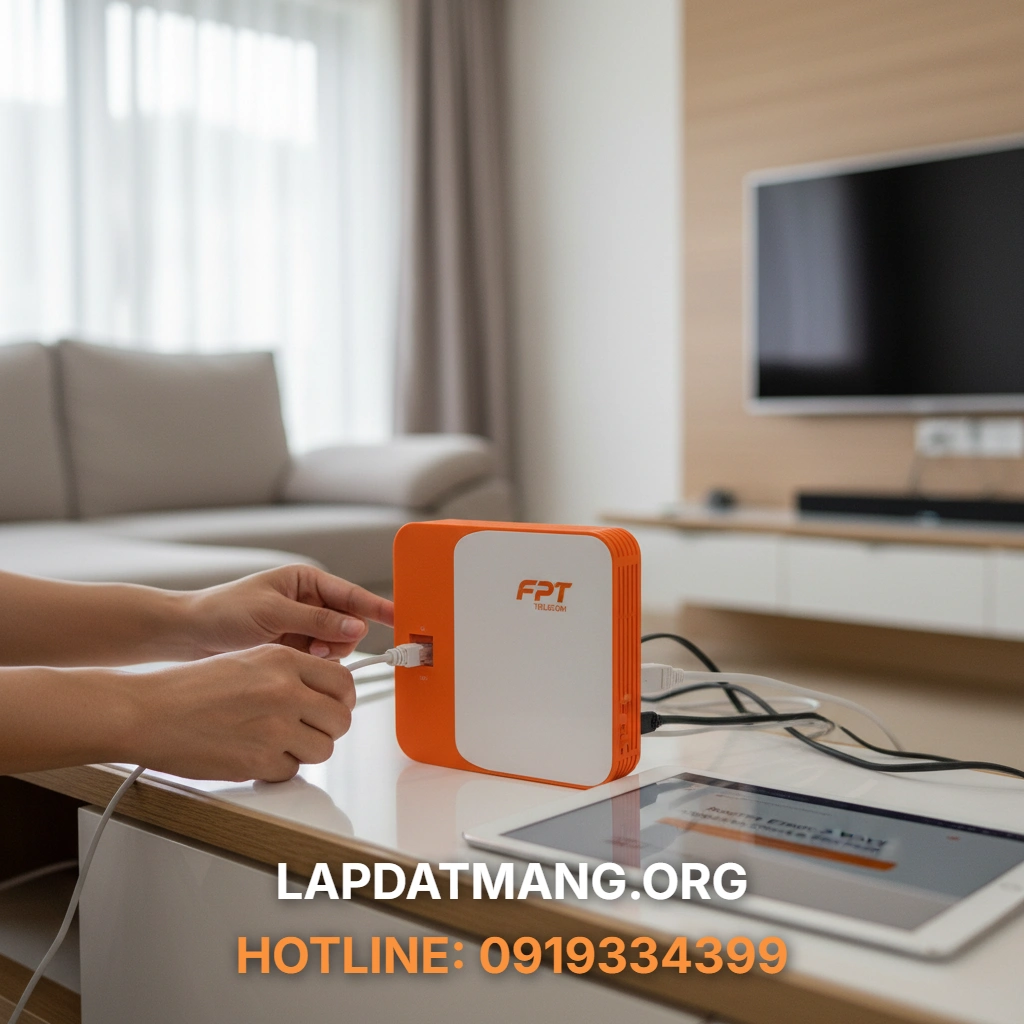
Nếu các bước kiểm tra vật lý không giải quyết được vấn đề Router không phát Wifi, nguyên nhân có thể đến từ việc cấu hình phần mềm bị lỗi hoặc vô hiệu hóa. Bạn cần truy cập trang quản trị Router để kiểm tra và kích hoạt lại chức năng phát sóng Wifi, cũng như đảm bảo tên Wifi (SSID) đang hiển thị.
Cấu hình sai là một trong những nguyên nhân phổ biến khiến Router không phát Wifi. Có thể bạn hoặc ai đó đã vô tình tắt chức năng phát sóng trong trang quản trị Router. Đừng lo lắng, việc khắc phục thường khá đơn giản.
Cách truy cập và kiểm tra cài đặt Wifi trong trang quản trị Router?
Để kiểm tra cài đặt Wifi, bạn cần kết nối máy tính với Router bằng dây mạng LAN, mở trình duyệt và nhập địa chỉ IP mặc định của Router (thường là 192.168.1.1 hoặc 192.168.0.1). Đăng nhập bằng tài khoản quản trị để truy cập các tùy chọn Wireless.
Thực hiện các bước sau để kiểm tra và điều chỉnh cài đặt Wifi:
- Bước 1: Kết nối thiết bị. Dùng dây cáp mạng LAN để kết nối máy tính của bạn trực tiếp với một trong các cổng LAN trên Router. Điều này đảm bảo bạn có thể truy cập trang quản trị ngay cả khi Router không phát Wifi.
- Bước 2: Truy cập trang quản trị.
- Mở trình duyệt web (Chrome, Firefox, Edge…).
- Nhập địa chỉ IP mặc định của Router vào thanh địa chỉ. Các địa chỉ phổ biến là
192.168.1.1,192.168.0.1hoặc192.168.100.1. Đối với modem FPT không phát Wifi, IP thường là192.168.1.1. - Nhấn Enter. Một cửa sổ đăng nhập sẽ xuất hiện.
- Bước 3: Đăng nhập.
- Nhập tên người dùng (Username) và mật khẩu (Password) của Router. Thông tin này thường được in trên nhãn dán dưới đáy Router hoặc trong tài liệu hướng dẫn. Các thông tin mặc định thường là
admin/admin,admin/password, hoặc đối với Modem Wifi FPT, làadmin/số hợp đồng FPThoặc mật khẩu riêng.
- Nhập tên người dùng (Username) và mật khẩu (Password) của Router. Thông tin này thường được in trên nhãn dán dưới đáy Router hoặc trong tài liệu hướng dẫn. Các thông tin mặc định thường là
- Bước 4: Tìm cài đặt Wireless (Wifi). Sau khi đăng nhập, tìm mục có tên “Wireless”, “Wi-Fi”, “WLAN Settings” hoặc tương tự.
Các tùy chọn cấu hình nào cần kiểm tra để bật lại sóng Wifi?
Trong phần cài đặt Wireless, bạn cần đảm bảo chức năng “Enable Wireless Radio” hoặc “Enable SSID Broadcast” đã được tích chọn. Ngoài ra, hãy kiểm tra tên mạng (SSID) và kênh sóng để tránh xung đột, đây là bước quan trọng khi Router không phát Wifi.
Dưới đây là các tùy chọn bạn cần kiểm tra kỹ lưỡng:
- 1. Kích hoạt tính năng Wireless:
- Tìm tùy chọn “Enable Wireless Radio”, “Enable Wireless Network”, “Wireless On/Off” hoặc tương tự. Đảm bảo nó được chọn (tích vào ô vuông hoặc chọn “On”). Nếu tính năng này bị tắt, Router sẽ không phát Wifi dù vẫn hoạt động. Đây là nguyên nhân chính gây ra lỗi mất sóng Wifi.
- 2. Kiểm tra SSID Broadcast:
- Tìm tùy chọn “Enable SSID Broadcast”, “Hide SSID” hoặc “Visibility Status”. Đảm bảo tùy chọn này được bật (SSID Broadcast Enabled) để tên mạng Wifi của bạn hiển thị công khai. Nếu bạn chọn ẩn SSID, bạn sẽ không thấy tên Wifi và phải nhập thủ công để kết nối.
- 3. Tên mạng Wifi (SSID):
- Xác nhận tên mạng Wifi (SSID) vẫn là tên bạn mong muốn. Đôi khi, do cài đặt lại hoặc cập nhật firmware, tên SSID có thể bị thay đổi về mặc định hoặc biến mất.
- 4. Kênh sóng Wifi (Channel):
- Nếu bạn đang ở khu vực có nhiều mạng Wifi xung quanh, các kênh sóng có thể bị trùng lặp, gây nhiễu và khiến Router không phát Wifi hiệu quả hoặc Wifi chập chờn. Thử đổi kênh sóng từ “Auto” sang một kênh cố định như 1, 6, hoặc 11 (đối với băng tần 2.4GHz).
- 5. Lưu cài đặt và khởi động lại:
- Sau khi thay đổi, luôn nhấn “Save” (Lưu) hoặc “Apply” (Áp dụng) để lưu cấu hình.
- Sau đó, tiến hành khởi động lại Router một lần nữa để các thay đổi có hiệu lực. Rút phích cắm nguồn, đợi 15-20 giây rồi cắm lại.
Trần Ngọc Bằng FPT khẳng định: Khoảng 60% các trường hợp Router không phát Wifi có thể được giải quyết bằng việc kiểm tra và cấu hình lại phần mềm. Đừng quên thử các bước này trước khi nghĩ đến việc thay thế thiết bị.
Khi nào cần thay mới Router vì hỏng phần cứng?

Nếu đã thử tất cả các cách kiểm tra vật lý và cấu hình phần mềm mà Router không phát Wifi, rất có thể thiết bị của bạn đã bị hỏng phần cứng, đặc biệt là chip Wifi hoặc module phát sóng. Trong trường hợp này, việc thay thế Router là giải pháp tối ưu.
Sau khi đã thực hiện đầy đủ các bước kiểm tra từ nguồn điện, nút bấm cứng cho đến cấu hình phần mềm mà Router vẫn không phát Wifi, đây là lúc bạn cần nghĩ đến khả năng hỏng hóc phần cứng.
Dấu hiệu nhận biết Router bị hỏng phần cứng và không thể phát Wifi?
Các dấu hiệu cho thấy cục Wifi không có đèn WLAN hoặc đèn WLAN sáng nhưng không phát sóng, thiết bị quá nóng, hoặc liên tục mất kết nối Wifi mặc dù mạng LAN vẫn ổn định. Nếu Router đã cũ (trên 3-5 năm) thì khả năng hỏng phần cứng càng cao.
Dưới đây là một số dấu hiệu cho thấy Router của bạn có thể đã hỏng phần cứng:
- Đèn WLAN/Wireless không sáng hoặc không hoạt động: Ngay cả sau khi đã bật nút cứng và kiểm tra cấu hình phần mềm, đèn WLAN không sáng hoặc không nhấp nháy, dù các đèn khác (Power, Internet, LAN) vẫn hoạt động bình thường. Đây là chỉ báo mạnh mẽ về lỗi chip Wifi.
- Router quá nóng: Thiết bị thường xuyên bị nóng ran một cách bất thường, ngay cả khi hoạt động ở cường độ thấp. Nhiệt độ cao kéo dài có thể làm hỏng các linh kiện bên trong.
- Wifi chập chờn, mất sóng liên tục: Mặc dù bạn đã thử khởi động lại nhiều lần, sóng Wifi vẫn rất yếu hoặc thường xuyên bị ngắt kết nối, trong khi kết nối qua dây LAN vẫn ổn định. Đây là dấu hiệu của việc module Wifi đang gặp vấn đề.
- Không thể truy cập trang quản trị: Đôi khi, lỗi phần cứng nghiêm trọng có thể ngăn bạn truy cập vào trang cấu hình của Router.
- Thiết bị đã cũ: Tuổi thọ trung bình của một Router dân dụng thường là 3-5 năm. Sau thời gian này, các linh kiện điện tử có thể bắt đầu xuống cấp và gây ra các lỗi ngẫu nhiên, bao gồm cả việc Router không phát Wifi.
Theo khảo sát của một tạp chí công nghệ, tỷ lệ Router hỏng phần cứng sau 5 năm sử dụng có thể lên đến 45-50%, chủ yếu liên quan đến các module phát sóng và bộ nguồn.
Cách liên hệ nhà cung cấp dịch vụ Internet để được hỗ trợ kiểm tra và thay thế Router?
Khi nghi ngờ Router hỏng phần cứng, hãy liên hệ ngay với nhà cung cấp dịch vụ Internet của bạn (ví dụ FPT, VNPT, Viettel). Họ sẽ cử kỹ thuật viên đến kiểm tra và hỗ trợ thay thế thiết bị nếu cần. Đối với Modem Wifi FPT, hãy gọi đến Tổng đài FPT để được hỗ trợ nhanh chóng.
Nếu bạn đã loại trừ tất cả các nguyên nhân khác và nghi ngờ Router bị hỏng phần cứng, đây là lúc cần đến sự hỗ trợ của chuyên gia:
- Bước 1: Chuẩn bị thông tin. Chuẩn bị số hợp đồng Internet, tên chủ hợp đồng, địa chỉ lắp đặt và mô tả chi tiết lỗi Router không phát Wifi bạn đang gặp phải.
- Bước 2: Liên hệ tổng đài hỗ trợ.
- Đối với khách hàng FPT, gọi đến Tổng đài FPT: 1900 6600 (nhánh 2) để báo sự cố.
- Các nhà mạng khác cũng có số tổng đài riêng (ví dụ VNPT: 18001166, Viettel: 18008168).
- Bước 3: Mô tả lỗi cho nhân viên hỗ trợ. Trình bày rõ ràng các bước bạn đã tự kiểm tra (kiểm tra đèn, nút cứng, cấu hình) và kết quả. Điều này giúp kỹ thuật viên nắm bắt tình hình nhanh hơn.
- Bước 4: Chờ kỹ thuật viên kiểm tra. Nhà cung cấp dịch vụ sẽ cử kỹ thuật viên đến tận nhà để kiểm tra Router. Nếu đúng là lỗi phần cứng và thiết bị còn trong thời gian bảo hành, bạn sẽ được thay thế Modem Wifi FPT hoặc Router mới miễn phí. Nếu đã hết bảo hành, bạn có thể cần phải trả phí hoặc cân nhắc nâng cấp gói cước để nhận Router mới.
Bảng kiểm tra nhanh lỗi Router không phát Wifi: Giải pháp nào phù hợp cho bạn?
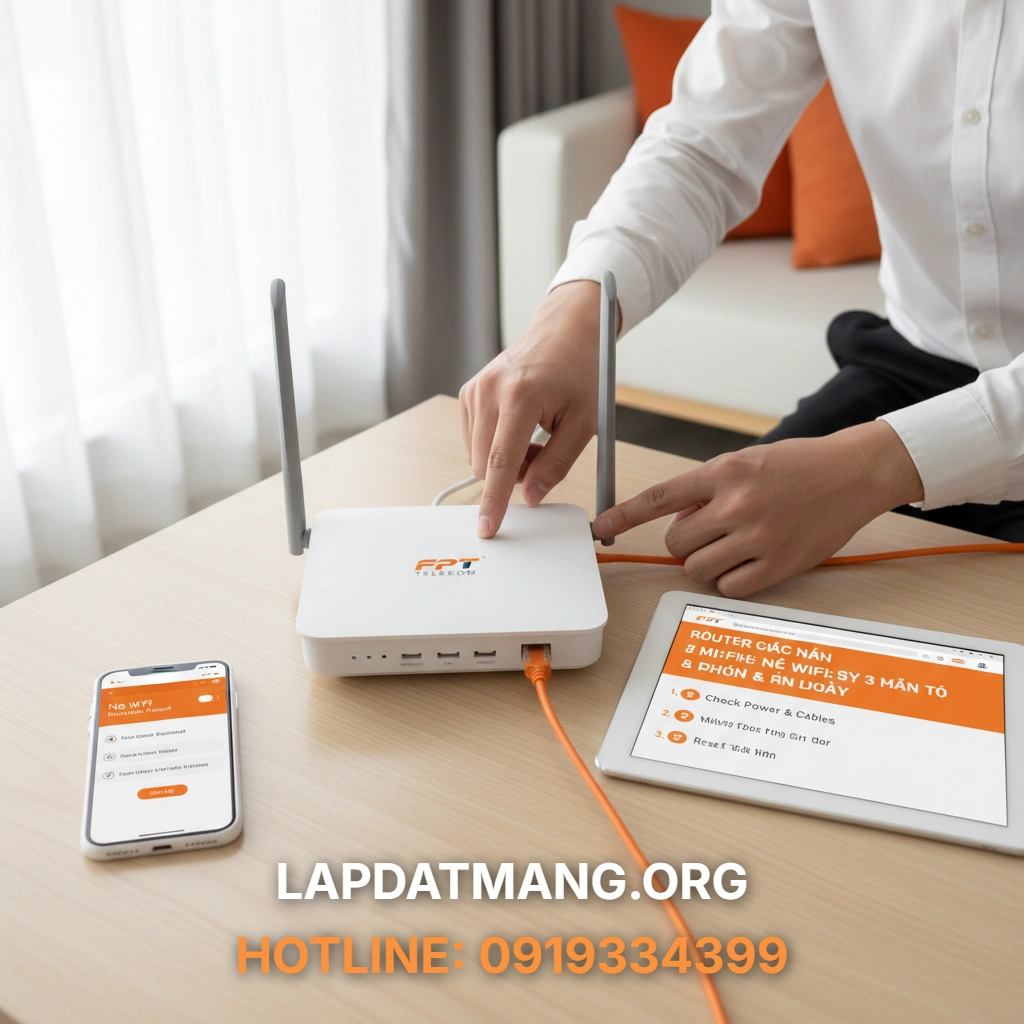
Dưới đây là bảng tổng hợp các triệu chứng và giải pháp nhanh khi Router không phát Wifi. Bảng này giúp bạn dễ dàng xác định vấn đề và chọn phương án khắc phục hiệu quả nhất.
Để bạn có cái nhìn tổng quan và dễ dàng thực hiện theo, Trần Ngọc Bằng FPT đã tổng hợp các bước kiểm tra và khắc phục lỗi Router không phát Wifi vào bảng dưới đây:
| Triệu chứng | Nguyên nhân có thể | Giải pháp khắc phục nhanh |
|---|---|---|
| Modem vẫn chạy nhưng không thấy tên Wifi đâu / Cục Wifi không có đèn WLAN. | Nút bật/tắt Wifi cứng bị tắt. | Kiểm tra và bật Wifi trên modem FPT hoặc Router bằng nút cứng. Khởi động lại thiết bị. |
| Wifi biến mất sau khi cấu hình hoặc cập nhật. | Cấu hình phần mềm sai (tắt chức năng phát Wifi/ẩn SSID). | Truy cập trang quản trị Router, bật “Enable Wireless Radio” và “Enable SSID Broadcast”. Lưu cài đặt và khởi động lại. |
| Đèn WLAN không sáng dù Router đã được khởi động lại nhiều lần. | Hỏng chip Wifi hoặc module phát sóng. | Liên hệ nhà cung cấp dịch vụ Internet (ví dụ Tổng đài FPT nếu bạn dùng Modem Wifi FPT) để kiểm tra và thay thế thiết bị. |
| Wifi chập chờn, yếu hoặc mất kết nối thường xuyên (đèn WLAN vẫn sáng). | Nhiễu sóng, Router quá tải, hoặc phần cứng xuống cấp. | Đổi kênh sóng Wifi trong cài đặt. Kiểm tra số lượng thiết bị kết nối. Cân nhắc Reset Modem FPT hoặc nâng cấp Router mới. |
| Router bị nóng quá mức hoặc tỏa mùi khét. | Hỏng hóc linh kiện nội bộ. | Ngắt nguồn ngay lập tức và liên hệ nhà cung cấp dịch vụ để được hỗ trợ. Tuyệt đối không tự ý sửa chữa. |
Câu hỏi thường gặp về lỗi Router không phát Wifi?
Tại sao Modem FPT không phát Wifi?
Modem FPT không phát Wifi có thể do nhiều nguyên nhân như nút Wifi cứng bị tắt, lỗi cấu hình trong trang quản trị, Modem bị treo hoặc hỏng phần cứng. Bạn nên kiểm tra đèn WLAN, nút Wifi vật lý và cài đặt Wireless trong trang quản lý của Modem.
Đối với modem FPT không phát Wifi, các nguyên nhân và cách khắc phục tương tự như Router thông thường. Tuy nhiên, mật khẩu truy cập trang quản trị có thể là số hợp đồng hoặc mật khẩu riêng do FPT cung cấp. Nếu cần, hãy liên hệ Tổng đài FPT để được hỗ trợ kiểm tra từ xa.
Làm thế nào để khởi động lại Router đúng cách khi gặp lỗi không phát Wifi?
Để khởi động lại Router đúng cách khi Router không phát Wifi, bạn nên rút dây nguồn ra khỏi ổ cắm, đợi khoảng 15-20 giây để xả hết điện tích còn lại, sau đó cắm lại nguồn. Việc này giúp làm mới bộ nhớ đệm và khắc phục các lỗi phần mềm tạm thời.
Việc khởi động lại Router là một giải pháp đơn giản nhưng hiệu quả cho nhiều sự cố mạng, bao gồm cả khi Router không phát Wifi. Hãy đảm bảo bạn thực hiện đúng các bước như Trần Ngọc Bằng FPT đã hướng dẫn để đảm bảo hiệu quả tối ưu.
Có nên tự ý Reset Router khi gặp lỗi mất sóng Wifi không?
Bạn chỉ nên Reset Modem FPT hoặc Router khi đã thử mọi cách khắc phục khác mà không thành công. Việc Reset sẽ xóa toàn bộ cấu hình (tên Wifi, mật khẩu, các cài đặt nâng cao khác), yêu cầu bạn phải cấu hình lại từ đầu. Nếu không chắc chắn, hãy liên hệ nhà mạng để tránh mất cấu hình Internet.
Reset Router là biện pháp cuối cùng khi bạn đã thử tất cả các cách khác mà lỗi mất sóng Wifi vẫn tiếp diễn. Trần Ngọc Bằng FPT khuyến nghị bạn nên lưu lại các thông tin cấu hình quan trọng trước khi Reset nếu bạn tự mình thực hiện.
Liên hệ Lapdatmang.org để được hỗ trợ?
Khi gặp phải tình trạng Router không phát Wifi và đã thử hết các cách trên mà vẫn chưa khắc phục được, hoặc bạn muốn nâng cấp một Modem Wifi FPT mới hiệu quả hơn, đừng ngần ngại liên hệ với Lapdatmang.org. Chúng tôi cung cấp dịch vụ lắp đặt mạng FPT nhanh chóng, chuyên nghiệp, với đội ngũ kỹ thuật viên giàu kinh nghiệm sẵn sàng hỗ trợ bạn mọi lúc.
Để đăng kí lắp mạng FPT nhanh trong ngày, bạn nên liên hệ Lapdatmang.org tại số điện thoại: 0919.334.399.
- Hotline tư vấn và đăng ký: 0919.334.399
- Website chính thức: lapdatmang.org
- Địa chỉ: Thành phố Quy Nhơn, Phường Quy Nhơn, Bình Định.
Chúng tôi cam kết mang đến giải pháp Internet ổn định, tốc độ cao, giúp bạn xóa tan nỗi lo về lỗi Router không phát Wifi và tận hưởng trải nghiệm kết nối mượt mà nhất.
Trần Ngọc Bằng FPT hy vọng bài viết này đã cung cấp cho bạn những thông tin hữu ích để kiểm tra và khắc phục nhanh chóng lỗi Router không phát Wifi. Chúc bạn thành công!


