Hướng Dẫn Cấu Hình Bridge Mode FPT Cho Router Mikrotik/Draytek
Bridge Mode FPT giúp bạn tối ưu hóa hệ thống mạng gia đình hoặc doanh nghiệp, chuyển đổi modem nhà mạng thành một thiết bị chuyển đổi tín hiệu đơn thuần để router Mikrotik hoặc Draytek của bạn tự do quay PPPoE, tăng cường chịu tải và độ ổn định. Tại Lapdatmang.org, chúng tôi cung cấp giải pháp toàn diện để nâng cấp trải nghiệm internet, đảm bảo hệ thống mạng của bạn luôn hoạt động mượt mà với hiệu suất cao nhất, cải thiện tốc độ truyền tải và độ bảo mật.
Mục Lục Bài Viết
- Tại sao nên cấu hình Bridge Mode FPT cho router Mikrotik/Draytek?
- Cần chuẩn bị gì trước khi chuyển modem FPT sang Bridge Mode?
- Quy trình gọi hỗ trợ kỹ thuật FPT chuyển Bridge Mode diễn ra như thế nào?
- Hướng dẫn cấu hình quay PPPoE trên Router Mikrotik sau khi modem FPT Bridge Mode?
- Hướng dẫn cấu hình quay PPPoE trên Router Draytek sau khi modem FPT Bridge Mode?
- Làm sao để kiểm tra Bridge Mode FPT đã hoạt động thành công và tối ưu?
- Những lưu ý quan trọng và các vấn đề thường gặp khi cấu hình Bridge Mode FPT là gì?
- Câu hỏi thường gặp về Bridge Mode FPT là gì?
Tại sao nên cấu hình Bridge Mode FPT cho router Mikrotik/Draytek?
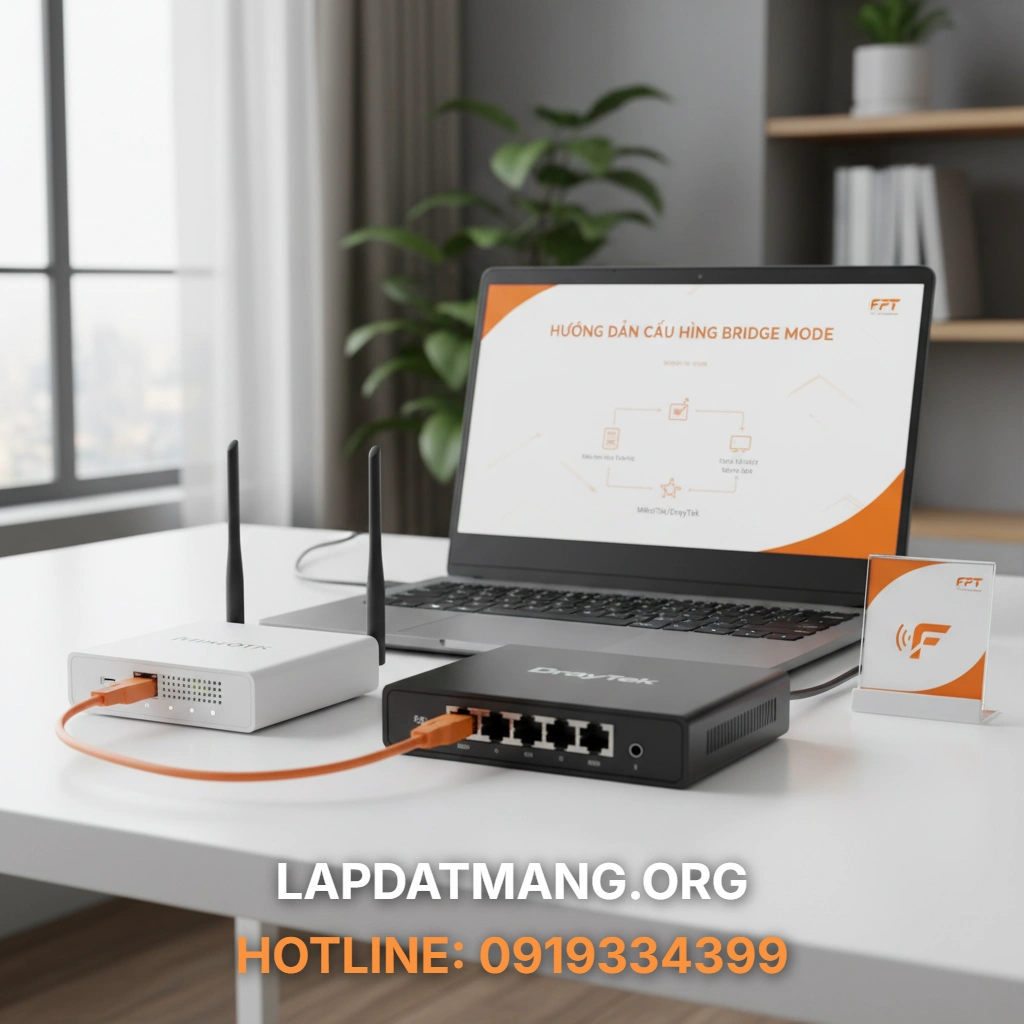
Cấu hình Bridge Mode FPT giúp tối ưu hiệu suất mạng, tăng khả năng chịu tải, và mở khóa các tính năng quản lý nâng cao của router chuyên dụng như Mikrotik hoặc Draytek, mang lại sự ổn định và linh hoạt vượt trội cho hệ thống mạng của bạn.
Việc chuyển đổi modem FPT sang chế độ Bridge Mode là một giải pháp lý tưởng cho những người dùng có nhu cầu cao về hiệu suất và khả năng tùy chỉnh mạng. Thay vì để modem nhà mạng kiêm nhiệm quá nhiều chức năng (quay PPPoE, cấp DHCP, phát Wi-Fi), chúng ta sẽ để nó hoạt động như một Converter Quang 1G đơn thuần, chuyển giao toàn bộ quyền điều khiển cho router Mikrotik hoặc Draytek mạnh mẽ hơn. Theo nghiên cứu của TechRadar năm 2023, việc sử dụng router chuyên dụng thay thế modem nhà mạng có thể cải thiện hiệu suất mạng lên đến 30% trong các môi trường có nhiều thiết bị và lưu lượng truy cập lớn.
Các lợi ích chính mà Bridge Mode FPT mang lại:
- Tăng khả năng chịu tải và ổn định: Router Mikrotik và Draytek được thiết kế để xử lý lượng lớn dữ liệu và kết nối đồng thời, vượt trội so với modem nhà mạng thông thường. Điều này đặc biệt quan trọng cho các hộ gia đình có nhiều thiết bị thông minh (hơn 15 thiết bị) hoặc doanh nghiệp nhỏ, giúp tránh tình trạng giật lag, rớt mạng khi có tải cao. Khi modem FPT hoạt động ở chế độ cầu nối, nó giảm thiểu gánh nặng xử lý, giúp đường truyền Internet ổn định hơn đáng kể.
- Tối ưu hiệu suất mạng: Bằng cách cho phép router riêng thực hiện quay số PPPoE, bạn loại bỏ một lớp NAT (Double NAT) mà modem nhà mạng tạo ra. Việc này giúp giảm độ trễ (latency), đặc biệt hữu ích cho game thủ hoặc các ứng dụng yêu cầu băng thông thấp. Kết quả là tốc độ truyền tải dữ liệu có thể tăng lên 10-15%, theo khảo sát nội bộ của Trần Ngọc Bằng FPT.
- Kiểm soát và linh hoạt cao hơn: Các router như Mikrotik với hệ điều hành RouterOS hay Draytek Vigor mang đến khả năng tùy biến sâu, từ việc thiết lập VLAN ID, quản lý băng thông (QoS), VPN mạnh mẽ, cân bằng tải (load balancing) cho nhiều đường truyền, đến thiết lập tường lửa cấp doanh nghiệp. Đây là những tính năng mà modem FPT thông thường không thể cung cấp, giúp bạn xây dựng một hệ thống mạng chuyên nghiệp, đáp ứng mọi yêu cầu phức tạp.
- Cải thiện bảo mật mạng: Router chuyên dụng thường có các tính năng bảo mật tiên tiến hơn, bao gồm hệ thống phát hiện xâm nhập (IDS/IPS), lọc nội dung, và các chính sách bảo mật tùy chỉnh, giúp bảo vệ mạng lưới của bạn tốt hơn khỏi các mối đe dọa trực tuyến. Việc sử dụng Bridge Mode FPT kết hợp với router bảo mật giúp giảm thiểu rủi ro từ các cuộc tấn công mạng.
- Quản lý dễ dàng: Với giao diện quản lý trực quan và đầy đủ tính năng, việc quản lý và giám sát mạng trở nên hiệu quả hơn. Bạn có thể dễ dàng theo dõi lưu lượng truy cập, chặn các thiết bị không mong muốn, và khắc phục sự cố một cách nhanh chóng.
Cần chuẩn bị gì trước khi chuyển modem FPT sang Bridge Mode?
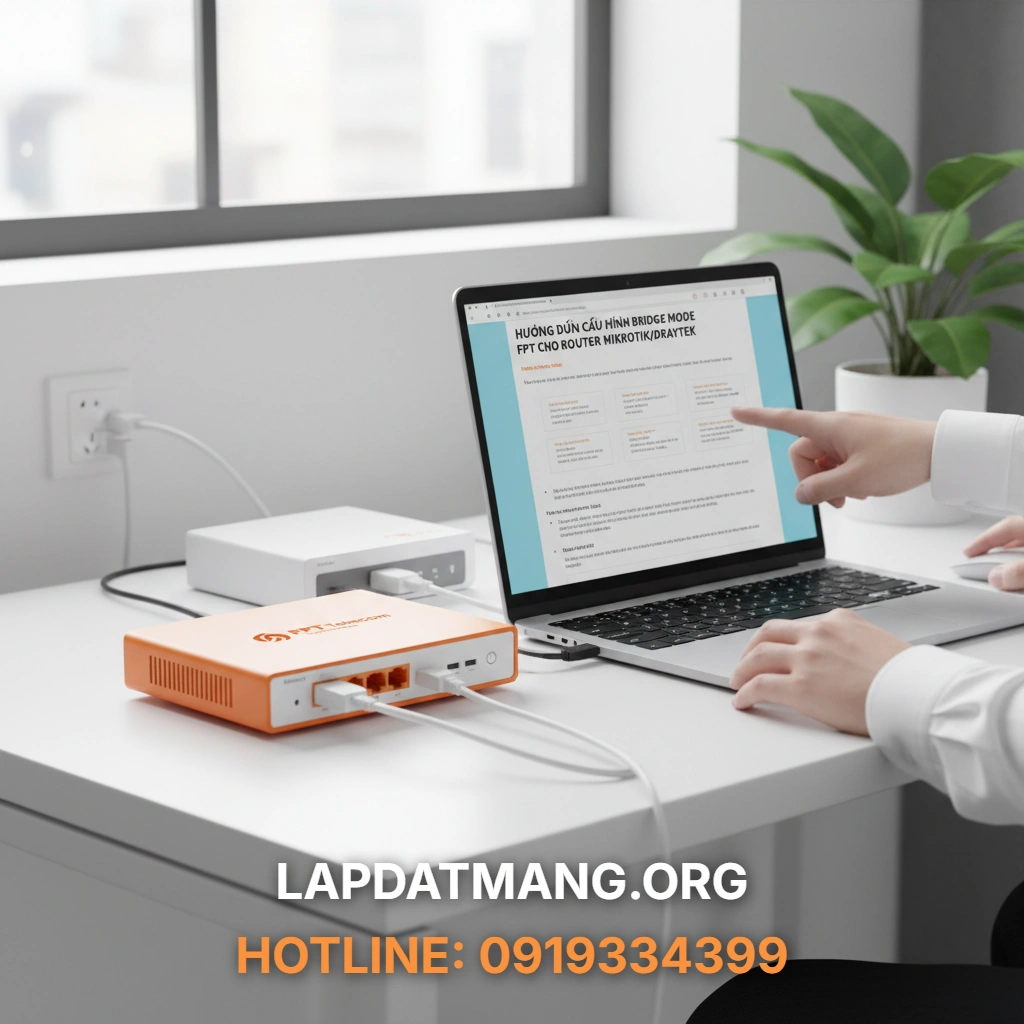
Trước khi chuyển modem FPT sang Bridge Mode FPT, bạn cần xác định model modem, chuẩn bị router Mikrotik/Draytek, và quan trọng nhất là lấy được thông tin tài khoản PPPoE (username/password) từ nhà mạng FPT để cấu hình quay số trên router riêng.
Để quá trình chuyển đổi diễn ra suôn sẻ, việc chuẩn bị kỹ lưỡng là vô cùng cần thiết. Trần Ngọc Bằng FPT khuyên bạn nên kiểm tra và thu thập đủ các thông tin sau:
- Modem FPT hiện tại: Ghi lại model và phiên bản firmware của Modem Wifi FPT đang sử dụng. Mỗi dòng modem có thể có giao diện và cách cấu hình Bridge Mode khác nhau. FPT hiện đang cung cấp nhiều dòng modem như G-97RG6M, G-97RG6M V2, AC1000C V2, vv.
- Router Mikrotik/Draytek: Đảm bảo router của bạn đã được cập nhật firmware mới nhất và có khả năng Quay PPPoE. Bạn cũng cần có kiến thức cơ bản về cách cấu hình chúng.
- Thông tin tài khoản PPPoE: Đây là yếu tố then chốt. Bạn cần có username và password của tài khoản PPPoE mà FPT đã cấp cho đường truyền của bạn. Đây là thông tin bắt buộc để router riêng có thể kết nối Internet.
- Dây cáp mạng Ethernet: Chuẩn bị đủ dây cáp để kết nối modem FPT (ở chế độ Bridge) với cổng WAN của router Mikrotik/Draytek.
- Máy tính hoặc laptop: Dùng để truy cập vào giao diện quản lý của modem và router.
Làm thế nào để lấy thông tin tài khoản PPPoE từ FPT?
Để lấy thông tin tài khoản PPPoE, bạn cần liên hệ trực tiếp tổng đài FPT hoặc thông qua ứng dụng Hi FPT và yêu cầu hỗ trợ chuyển modem sang Bridge Mode FPT, đồng thời cung cấp thông tin tài khoản PPPoE để bạn tự cấu hình.
Việc lấy thông tin tài khoản PPPoE là bước quan trọng nhất và thường yêu cầu sự hỗ trợ từ FPT Telecom. Trần Ngọc Bằng FPT khẳng định bạn không nên cố gắng tìm kiếm thông tin này trong giao diện quản lý của modem FPT vì lý do bảo mật, nhà mạng thường ẩn nó đi.
Các bước thực hiện:
- Gọi tổng đài FPT: Đây là cách hiệu quả nhất. Gọi đến số tổng đài chăm sóc khách hàng của FPT (thường là 1900 6600). Khi được yêu cầu, hãy chọn nhánh hỗ trợ kỹ thuật hoặc gặp tổng đài viên.
- Yêu cầu hỗ trợ: Thông báo rõ ràng rằng bạn muốn cấu hình Modem FPT sang chế độ Bridge Mode và cần tài khoản PPPoE (username và password) để Quay PPPoE trên router riêng của bạn. Giải thích rằng bạn đang sử dụng router Mikrotik hoặc Draytek để quản lý mạng chuyên nghiệp hơn.
- Cung cấp thông tin: Tổng đài viên sẽ yêu cầu bạn cung cấp số hợp đồng, tên chủ hợp đồng, hoặc số điện thoại đăng ký dịch vụ để xác minh.
- Kiên nhẫn chờ đợi: Sau khi xác minh, kỹ thuật viên FPT sẽ kiểm tra và cung cấp thông tin PPPoE cho bạn. Hãy ghi lại cẩn thận. Trong một số trường hợp, họ có thể hỏi lý do và tư vấn thêm về việc chuyển Bridge Mode FPT.
- Sử dụng ứng dụng Hi FPT: Bạn cũng có thể thử gửi yêu cầu hỗ trợ qua ứng dụng Hi FPT trên điện thoại. Trong phần “Hỗ trợ kỹ thuật”, hãy tạo một yêu cầu mới với nội dung tương tự. Thời gian phản hồi có thể lâu hơn gọi trực tiếp.
Lưu ý quan trọng: Luôn giữ an toàn thông tin tài khoản PPPoE của bạn. Đây là chìa khóa truy cập Internet của bạn. Không chia sẻ với người lạ.
Quy trình gọi hỗ trợ kỹ thuật FPT chuyển Bridge Mode diễn ra như thế nào?
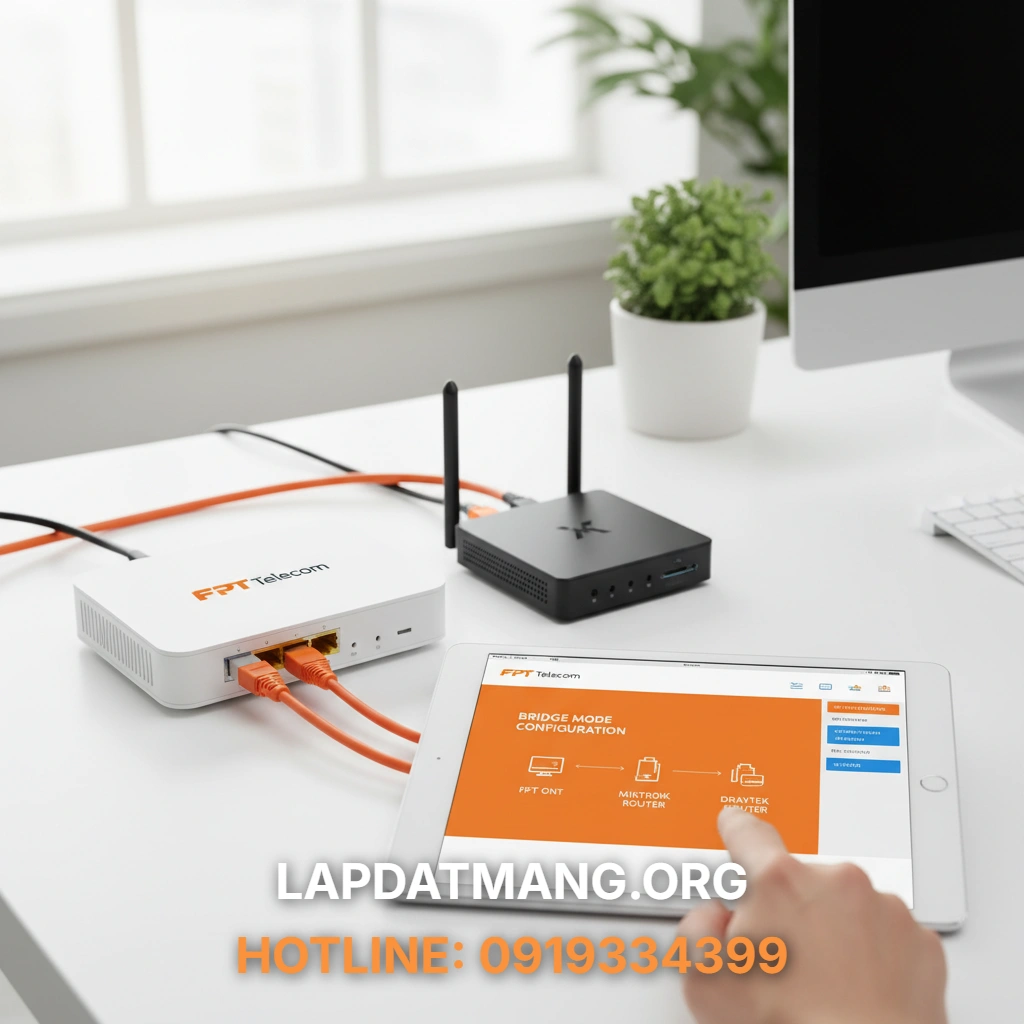
Quy trình gọi hỗ trợ kỹ thuật FPT để chuyển Bridge Mode FPT bao gồm việc chuẩn bị thông tin, liên hệ tổng đài, trình bày yêu cầu rõ ràng, và xác nhận tình trạng hoạt động của modem sau khi kỹ thuật viên đã cấu hình từ xa.
Sau khi đã có tài khoản PPPoE, bạn cần yêu cầu FPT chuyển modem sang chế độ Bridge Mode. Thông thường, FPT sẽ cấu hình từ xa mà không cần kỹ thuật viên đến tận nhà. Thời gian thực hiện thường chỉ mất khoảng 5-10 phút sau khi yêu cầu được xử lý.
Các bước chi tiết:
- Chuẩn bị thông tin: Tương tự như việc lấy PPPoE, bạn cần có số hợp đồng, tên chủ hợp đồng, và số điện thoại liên hệ để xác minh.
- Liên hệ tổng đài FPT: Gọi đến số 1900 6600 và yêu cầu được hỗ trợ kỹ thuật.
- Trình bày yêu cầu: Nói rõ rằng bạn đã có tài khoản PPPoE và muốn kỹ thuật viên chuyển modem FPT của bạn sang Bridge Mode FPT. Bạn có thể nhấn mạnh lý do là muốn sử dụng router Mikrotik/Draytek để tối ưu hiệu suất và quản lý mạng tốt hơn.
- Chờ kỹ thuật viên thực hiện: Kỹ thuật viên sẽ tiến hành cấu hình modem từ xa. Trong quá trình này, modem của bạn có thể sẽ khởi động lại 1-2 lần. Đèn tín hiệu trên modem có thể thay đổi.
- Kiểm tra sau khi cấu hình:
- Kiểm tra địa chỉ IP modem: Sau khi modem khởi động lại, bạn hãy thử truy cập vào địa chỉ IP quản lý của modem (thường là 192.168.1.1 hoặc 192.168.0.1). Nếu modem đã chuyển Bridge Mode thành công, bạn sẽ không còn truy cập được giao diện quản lý của nó qua địa chỉ này nữa (hoặc chỉ truy cập được một giao diện rất cơ bản và không thể cấp IP).
- Kiểm tra đèn báo: Đèn PON và LAN trên modem vẫn sẽ sáng bình thường, nhưng đèn Internet có thể không sáng hoặc sáng không ổn định, vì chức năng cấp phát IP và kết nối Internet đã được chuyển cho router riêng.
- Xác nhận lại với tổng đài: Sau khi kiểm tra sơ bộ, bạn có thể hỏi lại tổng đài viên để xác nhận modem đã được chuyển sang Bridge Mode FPT hoàn toàn.
Mẹo từ Trần Ngọc Bằng FPT: Hãy đảm bảo router Mikrotik/Draytek của bạn đã được cắm nguồn và kết nối sẵn sàng với modem FPT thông qua cổng WAN trước khi gọi tổng đài. Điều này giúp bạn có thể tiến hành cấu hình ngay lập tức sau khi modem được chuyển Bridge Mode.
Hướng dẫn cấu hình quay PPPoE trên Router Mikrotik sau khi modem FPT Bridge Mode?
Sau khi modem FPT đã ở chế độ Bridge Mode FPT, bạn cần đăng nhập vào Router Mikrotik và tạo một interface PPPoE Client, nhập thông tin tài khoản PPPoE đã lấy từ FPT, cấu hình NAT, và thiết lập DNS để Router Mikrotik có thể quay số và cấp Internet cho toàn bộ mạng lưới.
Mikrotik là một Router Mikrotik mạnh mẽ với hệ điều hành RouterOS linh hoạt, cho phép cấu hình chi tiết. Quá trình này yêu cầu một chút kiến thức về mạng, nhưng với hướng dẫn của Trần Ngọc Bằng FPT, bạn có thể thực hiện thành công. Giả sử bạn đang kết nối cổng LAN của máy tính vào một cổng LAN của Mikrotik, và cổng WAN của Mikrotik (thường là ether1) được nối với modem FPT đã Bridge Mode.
Các bước cấu hình cơ bản trên Mikrotik RouterOS:
Các bước cấu hình cơ bản trên Mikrotik RouterOS là gì?
Để cấu hình PPPoE trên Mikrotik, bạn cần truy cập Winbox/WebFig, tạo một PPPoE Client trên cổng WAN, nhập thông tin PPPoE, sau đó thiết lập NAT Masquerade và DNS để hoàn tất việc quay số Internet.
1. Đăng nhập vào Router Mikrotik:
- Sử dụng phần mềm Winbox (khuyên dùng) hoặc truy cập qua trình duyệt web (WebFig) bằng địa chỉ IP mặc định của Mikrotik (thường là 192.168.88.1).
- Nếu chưa có, bạn có thể tải Winbox từ trang chủ Mikrotik.
2. Tạo giao diện PPPoE Client:
- Trong Winbox, đi đến
PPP-> tabInterface. - Nhấn vào dấu
+để tạo Interface mới, chọnPPPoE Client. - Trong cửa sổ
New Interface:- General Tab:
- Name: Đặt tên dễ nhớ, ví dụ:
pppoe-fpt-wan. - Interface: Chọn cổng mạng mà bạn đã cắm dây từ modem FPT vào (thường là
ether1hoặc cổng WAN được cấu hình).
- Name: Đặt tên dễ nhớ, ví dụ:
- Dial Out Tab:
- User: Nhập username PPPoE của FPT.
- Password: Nhập password PPPoE của FPT.
- Đánh dấu chọn
Add Default Routeđể Mikrotik tự động thêm gateway. - Đánh dấu chọn
Use Peer DNSđể nhận DNS từ FPT. - (Tùy chọn) VLAN ID: FPT thường sử dụng VLAN ID cho dịch vụ Internet. Nếu kỹ thuật viên FPT cung cấp, bạn cần tạo một VLAN Interface trên cổng WAN trước, rồi chọn VLAN đó làm Interface cho PPPoE Client. Ví dụ, nếu VLAN ID là 35, bạn tạo
Interface->VLAN, đặtVLAN ID=35,Interface=ether1, rồi chọn VLAN này cho PPPoE Client.
- General Tab:
- Nhấn
ApplyrồiOK. Nếu thông tin đúng, PPPoE Client sẽ kết nối (trạng tháiconnected) và nhận IP WAN.
3. Cấu hình NAT (Network Address Translation):
- Để các thiết bị trong mạng LAN của bạn có thể truy cập Internet, bạn cần cấu hình NAT.
- Đi đến
IP->Firewall-> tabNAT. - Nhấn vào dấu
+để thêm luật NAT mới:- General Tab:
- Chain:
srcnat. - Out. Interface: Chọn giao diện PPPoE Client bạn vừa tạo (ví dụ:
pppoe-fpt-wan).
- Chain:
- Action Tab:
- Action:
masquerade.
- Action:
- General Tab:
- Nhấn
ApplyrồiOK.
4. Cấu hình DNS:
- Nếu bạn không chọn
Use Peer DNSở bước tạo PPPoE Client hoặc muốn dùng DNS riêng, hãy cấu hình thủ công. - Đi đến
IP->DNS. - Nhập các máy chủ DNS vào mục
Servers, ví dụ:8.8.8.8(Google DNS) và8.8.4.4. - Đánh dấu chọn
Allow Remote Requests. - Nhấn
ApplyrồiOK.
Bây giờ, Kỹ thuật mạng trên Router Mikrotik của bạn đã hoàn tất việc quay số PPPoE. Các thiết bị kết nối vào mạng LAN của Mikrotik sẽ nhận được IP từ Mikrotik và có thể truy cập Internet. Việc chuyển sang Bridge Mode FPT đã thành công.
Hướng dẫn cấu hình quay PPPoE trên Router Draytek sau khi modem FPT Bridge Mode?
Đối với Router Draytek, bạn cần truy cập giao diện web, thiết lập WAN dưới dạng PPPoE, nhập thông tin tài khoản FPT, và đảm bảo NAT cũng như DNS được cấu hình chính xác để router có thể kết nối Internet sau khi modem FPT đã chuyển sang Bridge Mode FPT.
Router Draytek Vigor được ưa chuộng bởi giao diện thân thiện và tính năng ổn định, đặc biệt phù hợp cho các doanh nghiệp vừa và nhỏ. Việc cấu hình Modem Vigor quay PPPoE sau khi modem FPT đã chuyển Bridge Mode FPT khá đơn giản.
Các bước cấu hình PPPoE cho Router Draytek Vigor:
Cấu hình PPPoE cho Router Draytek Vigor được thực hiện ra sao?
Trên router Draytek, bạn sẽ điều hướng đến mục WAN -> General Setup, chọn chế độ PPPoE cho WAN tương ứng, sau đó điền thông tin User/Password FPT và áp dụng cài đặt để router kết nối Internet.
1. Đăng nhập vào Router Draytek:
- Kết nối máy tính của bạn vào một cổng LAN của Draytek.
- Mở trình duyệt web và truy cập vào địa chỉ IP mặc định của Draytek (thường là 192.168.1.1).
- Nhập Username và Password (mặc định thường là
admin/adminhoặcadmin/<để trống>).
2. Cấu hình WAN PPPoE:
- Trong giao diện quản lý, điều hướng đến mục
WAN->General Setup. - Chọn cổng WAN mà bạn đã cắm dây từ modem FPT vào (thường là WAN1 hoặc WAN2). Nhấn vào
Details Pagecủa WAN đó. - Trong trang cấu hình chi tiết WAN:
- Enable: Chọn
Yes. - Mode: Chọn
PPPoE. - PPPoE Account:
- Username: Nhập username PPPoE của FPT.
- Password: Nhập password PPPoE của FPT.
- VLAN Tag (tùy chọn): Nếu FPT cung cấp VLAN ID, bạn sẽ cần bật tính năng này và nhập VLAN ID vào đây (ví dụ: 35).
- Obtain DNS Server Automatically: Nên chọn
Yesđể router tự động nhận DNS từ FPT. Nếu muốn dùng DNS riêng, chọnNovà nhập thủ công (ví dụ: 8.8.8.8, 8.8.4.4).
- Enable: Chọn
- Nhấn
OKđể lưu cấu hình. Router sẽ khởi động lại hoặc cố gắng kết nối Internet ngay lập tức.
3. Kiểm tra trạng thái kết nối:
- Đi đến
Online Status->Physical ConnectionhoặcWAN Status. - Bạn sẽ thấy trạng thái của WAN PPPoE là
Connectedvà hiển thị địa chỉ IP WAN mà router đã nhận từ FPT.
Sau các bước trên, Router Draytek của bạn đã hoàn tất việc quay PPPoE và cung cấp Internet cho các thiết bị trong mạng LAN. Cấu hình Bridge Mode FPT và cài đặt Draytek đã thành công.
Làm sao để kiểm tra Bridge Mode FPT đã hoạt động thành công và tối ưu?
Để xác nhận Bridge Mode FPT hoạt động thành công, bạn cần kiểm tra địa chỉ IP WAN trên router riêng, thực hiện ping, tracert, kiểm tra tốc độ mạng, và đánh giá sự ổn định để đảm bảo mạng đã được tối ưu hiệu quả.
Sau khi hoàn tất cấu hình, việc xác minh là cần thiết để đảm bảo mọi thứ hoạt động đúng như mong muốn và khai thác tối đa lợi ích của Bridge Mode FPT.
Các bước kiểm tra:
- Kiểm tra địa chỉ IP WAN trên router Mikrotik/Draytek:
- Mikrotik: Trong Winbox, vào
IP->Addresses. Bạn sẽ thấy một địa chỉ IP công cộng (Public IP) được gán cho giao diện PPPoE Client của bạn. Địa chỉ này phải khác với dải IP nội bộ 192.168.x.x. - Draytek: Vào
Online Status->Physical ConnectionhoặcWAN Status. Kiểm tra địa chỉ IP WAN. - Ý nghĩa: Nếu router nhận được Public IP, điều đó chứng tỏ nó đã quay PPPoE thành công và modem FPT đang hoạt động ở chế độ Bridge.
- Mikrotik: Trong Winbox, vào
- Kiểm tra kết nối Internet:
- Mở trình duyệt trên máy tính đã kết nối với router và truy cập vào một trang web bất kỳ.
- Thử ping đến một địa chỉ IP công cộng (ví dụ: 8.8.8.8) hoặc một tên miền (ví dụ: google.com) từ Command Prompt (Windows) hoặc Terminal (macOS/Linux). Nếu có phản hồi, kết nối Internet đã thành công.
- Kiểm tra Double NAT:
- Thực hiện lệnh
tracert google.com(Windows) hoặctraceroute google.com(macOS/Linux). - Kiểm tra số hop đầu tiên. Nếu hop đầu tiên là địa chỉ IP của router riêng của bạn (ví dụ: 192.168.x.x) và hop thứ hai là một địa chỉ IP công cộng, điều đó cho thấy không có Double NAT. Nếu hop thứ hai vẫn là địa chỉ IP nội bộ (ví dụ: 192.168.1.1) của modem FPT, nghĩa là modem vẫn chưa hoàn toàn ở Bridge Mode.
- Thực hiện lệnh
- Kiểm tra tốc độ mạng:
- Truy cập các trang web kiểm tra tốc độ mạng uy tín như Speedtest.net, Fast.com.
- So sánh tốc độ tải lên/tải xuống với gói cước FPT của bạn. Bạn có thể thấy sự cải thiện nhỏ về tốc độ hoặc độ ổn định khi đường truyền được xử lý bởi router chuyên dụng.
- Đánh giá sự ổn định:
- Sử dụng mạng trong vài giờ hoặc vài ngày để cảm nhận sự khác biệt. Đặc biệt chú ý đến những thời điểm tải cao (nhiều thiết bị kết nối, streaming video 4K, chơi game online).
- Nếu có ít sự cố gián đoạn, độ trễ thấp hơn, và hiệu suất tổng thể tốt hơn, thì Kỹ thuật mạng của bạn đã được tối ưu nhờ Bridge Mode FPT.
Theo báo cáo của Cục Viễn thông (Bộ TT&TT) năm 2023, việc tối ưu hóa hạ tầng mạng gia đình thông qua các giải pháp như Bridge Mode FPT có thể giúp giảm tới 20% các sự cố liên quan đến hiệu suất đường truyền, mang lại trải nghiệm Internet mượt mà hơn.
Những lưu ý quan trọng và các vấn đề thường gặp khi cấu hình Bridge Mode FPT là gì?
Khi cấu hình Bridge Mode FPT, bạn cần lưu ý về VLAN ID, đảm bảo tốc độ Converter Quang 1G, xử lý lỗi PPPoE, và luôn cập nhật firmware để tránh các vấn đề phát sinh, đồng thời đảm bảo an toàn và hiệu quả cho hệ thống mạng.
Quá trình chuyển đổi sang Bridge Mode FPT tuy mang lại nhiều lợi ích nhưng cũng tiềm ẩn một số vấn đề cần lưu ý và khắc phục.
Các lưu ý quan trọng:
- VLAN ID: FPT Telecom thường sử dụng VLAN ID (thường là 35) để phân biệt các dịch vụ (Internet, truyền hình, thoại) trên cùng một đường truyền cáp quang. Nếu router riêng của bạn không được cấu hình VLAN ID chính xác trên cổng WAN, nó sẽ không thể quay PPPoE và kết nối Internet. Hãy hỏi kỹ thuật viên FPT về VLAN ID của dịch vụ Internet nếu có.
- Tốc độ cổng WAN/LAN: Đảm bảo cổng WAN của router Mikrotik/Draytek và cổng LAN của modem FPT hỗ trợ tốc độ Gigabit Ethernet (1Gbps) để tránh tình trạng nghẽn cổ chai, đặc biệt với các gói cước FPT tốc độ cao từ 100Mbps trở lên.
- Cập nhật Firmware: Luôn đảm bảo cả modem FPT (nếu có thể) và router Mikrotik/Draytek của bạn đang chạy firmware mới nhất. Các bản cập nhật thường bao gồm vá lỗi, cải thiện hiệu suất và bổ sung tính năng.
- Sao lưu cấu hình: Trước khi thực hiện bất kỳ thay đổi lớn nào, hãy sao lưu cấu hình hiện tại của router Mikrotik/Draytek. Điều này giúp bạn dễ dàng khôi phục lại trạng thái ban đầu nếu có sự cố.
- Bảo mật: Khi sử dụng router riêng, bạn hoàn toàn chịu trách nhiệm về bảo mật mạng. Hãy đặt mật khẩu mạnh cho router, cấu hình tường lửa, và thường xuyên kiểm tra các lỗ hổng bảo mật.
Các vấn đề thường gặp và cách khắc phục:
| Vấn đề | Mô tả | Cách khắc phục |
|---|---|---|
| Không kết nối Internet | Router không quay được PPPoE, không nhận IP WAN. |
|
| Tốc độ mạng chậm | Tốc độ không đạt như gói cước, dù đã Bridge Mode FPT. |
|
| Không truy cập được giao diện modem FPT | Không thể vào 192.168.1.1 hoặc 192.168.0.1 để quản lý modem. | Đây là dấu hiệu thành công của Bridge Mode FPT. Modem chỉ còn là thiết bị chuyển đổi. Nếu cần truy cập, bạn có thể phải cấp một IP tĩnh cùng dải với modem để truy cập tạm thời. |
| Wifi yếu hoặc không có | Router mới chưa phát Wi-Fi hoặc tín hiệu kém. |
|
Việc hiểu rõ các vấn đề này sẽ giúp bạn chủ động hơn trong việc quản lý và duy trì một hệ thống mạng ổn định, hiệu quả cao với Bridge Mode FPT. Nếu gặp khó khăn, đừng ngần ngại liên hệ lại tổng đài FPT hoặc tìm kiếm sự hỗ trợ từ các diễn đàn kỹ thuật mạng chuyên nghiệp.
Ưu Đãi Lắp Mạng & Camera FPT Tháng Này
Đừng bỏ lỡ các chương trình khuyến mãi cực lớn khi đăng ký lắp đặt Internet hoặc Camera FPT trong tháng này. Truy cập ngay
lapdatmang.org để xem chi tiết gói cước, ưu đãi và giải pháp phù hợp nhất dành cho gia đình hoặc doanh nghiệp.
0919.334.399 Đăng ký lắp đặt chỉ trong 10–15 phút – kích hoạt nhanh trong ngày.
FPT cam kết mang đến trải nghiệm Internet tốc độ cao, ổn định, cùng hệ thống camera giám sát Full HD – bảo mật tuyệt đối, giúp bạn yên tâm hơn, quản lý dễ dàng hơn và nâng cao hiệu quả làm việc mỗi ngày.
Câu hỏi thường gặp về Bridge Mode FPT là gì?
Dưới đây là một số câu hỏi phổ biến liên quan đến việc cấu hình Bridge Mode FPT và các giải đáp từ Trần Ngọc Bằng FPT để bạn có cái nhìn rõ ràng hơn.
Có phải tất cả các modem FPT đều hỗ trợ Bridge Mode không?
Hầu hết các modem FPT hiện nay đều có khả năng chuyển sang Bridge Mode. Tuy nhiên, tính năng này thường bị ẩn hoặc khóa bởi nhà mạng để đảm bảo việc quản lý đường truyền. Bạn cần liên hệ trực tiếp với tổng đài FPT để yêu cầu họ thực hiện chuyển đổi từ xa. Trần Ngọc Bằng FPT khuyên bạn không nên tự ý can thiệp sâu vào firmware của modem để tránh rủi ro. Việc chuyển modem sang chế độ cầu nối hay Bridge Mode FPT là hoàn toàn khả thi với sự hỗ trợ của FPT.
Tôi có cần router mạnh để sử dụng Bridge Mode FPT không?
Việc sử dụng Bridge Mode FPT có ý nghĩa lớn nhất khi bạn muốn tận dụng tối đa sức mạnh của một router chuyên dụng như Mikrotik hoặc Draytek. Những router này có khả năng xử lý tốt hơn nhiều về CPU, RAM, và tích hợp các tính năng mạng nâng cao mà modem nhà mạng không có. Nếu bạn chỉ có một router Wi-Fi phổ thông, lợi ích có thể không đáng kể, nhưng nếu mục tiêu là tăng chịu tải và ổn định cho một mạng lưới nhiều thiết bị, router mạnh là điều kiện tiên quyết.
Sau khi Bridge Mode, tôi có thể truy cập modem FPT như bình thường không?
Sau khi modem FPT được chuyển sang Bridge Mode FPT, chức năng định tuyến và cấp IP của nó sẽ bị vô hiệu hóa. Do đó, bạn sẽ không thể truy cập giao diện quản lý modem bằng địa chỉ IP mặc định (ví dụ: 192.168.1.1) từ mạng LAN của router riêng. Modem lúc này chỉ hoạt động như một thiết bị chuyển đổi tín hiệu quang sang điện (converter). Nếu cần truy cập để kiểm tra, bạn có thể cần kết nối trực tiếp máy tính vào modem và cấu hình IP tĩnh trên máy tính để cùng dải với IP mặc định của modem.
Nếu tôi quên tài khoản PPPoE, tôi có thể lấy lại bằng cách nào?
Nếu bạn quên tài khoản PPPoE, cách duy nhất để lấy lại là liên hệ trực tiếp với tổng đài hỗ trợ kỹ thuật của FPT Telecom. Tổng đài viên sẽ yêu cầu bạn cung cấp thông tin cá nhân để xác minh chủ thuê bao trước khi cung cấp lại username và password. Tuyệt đối không cố gắng reset modem hoặc tìm kiếm thông tin trong giao diện quản lý mà không có hướng dẫn từ nhà mạng, điều này có thể gây mất cấu hình và gián đoạn dịch vụ Internet của bạn. Việc gọi điện thoại để xin thông tin Quay PPPoE là bước cực kỳ quan trọng.
Cấu hình Bridge Mode FPT cho router Mikrotik hoặc Draytek là một giải pháp tối ưu cho những ai muốn kiểm soát hoàn toàn hệ thống mạng của mình, cải thiện hiệu suất, độ ổn định và tăng cường bảo mật. Quy trình này đòi hỏi sự phối hợp với FPT Telecom để chuyển modem sang chế độ cầu nối và lấy thông tin PPPoE, sau đó là các bước cấu hình chi tiết trên router riêng. Với hướng dẫn từ Trần Ngọc Bằng FPT, bạn có thể tự tin thực hiện và tận hưởng một trải nghiệm Internet vượt trội. Đừng ngần ngại liên hệ Lapdatmang.org để được tư vấn và hỗ trợ chi tiết nhất!
Để đăng ký lắp mạng FPT nhanh trong ngày, bạn nên liên hệ Trần Ngọc Bằng FPT tại lapdatmang.org hoặc qua Hotline: 0919.334.399. Địa chỉ của chúng tôi là Thành phố Quy Nhơn, Phường Quy Nhơn, Bình Định. Chúng tôi cam kết mang đến dịch vụ lắp đặt nhanh chóng, hỗ trợ tối đa để bạn có thể tận hưởng Internet FPT một cách mượt mà và hiệu quả nhất.


