
Hướng Dẫn Giới Hạn Băng Thông Wifi FPT Cho Từng Thiết Bị
Giới hạn băng thông Wifi FPT là giải pháp hiệu quả giúp bạn chấm dứt tình trạng mạng chậm, lag khi có quá nhiều thiết bị truy cập, đồng thời tối ưu hóa trải nghiệm internet cho mọi thành viên. Với hướng dẫn chi tiết từ Trần Ngọc Bằng FPT tại Lapdatmang.org, bạn sẽ dễ dàng kiểm soát tốc độ mạng, phân bổ tài nguyên công bằng, nâng cao hiệu suất làm việc và giải trí.
Mục lục:
- Lý do nên giới hạn băng thông Wifi FPT cho từng thiết bị là gì?
- Làm thế nào để cấu hình ưu tiên băng thông (QoS) cho game hoặc làm việc hiệu quả?
- Hướng dẫn chi tiết cách giới hạn băng thông trên modem FPT là gì?
- Có những phần mềm nào giúp giới hạn băng thông Wifi FPT hiệu quả?
- Làm thế nào để chia sẻ và giới hạn tốc độ mạng khách (Guest Network) một cách thông minh?
- Câu hỏi thường gặp về giới hạn băng thông Wifi FPT?
Lý do nên giới hạn băng thông Wifi FPT cho từng thiết bị là gì?
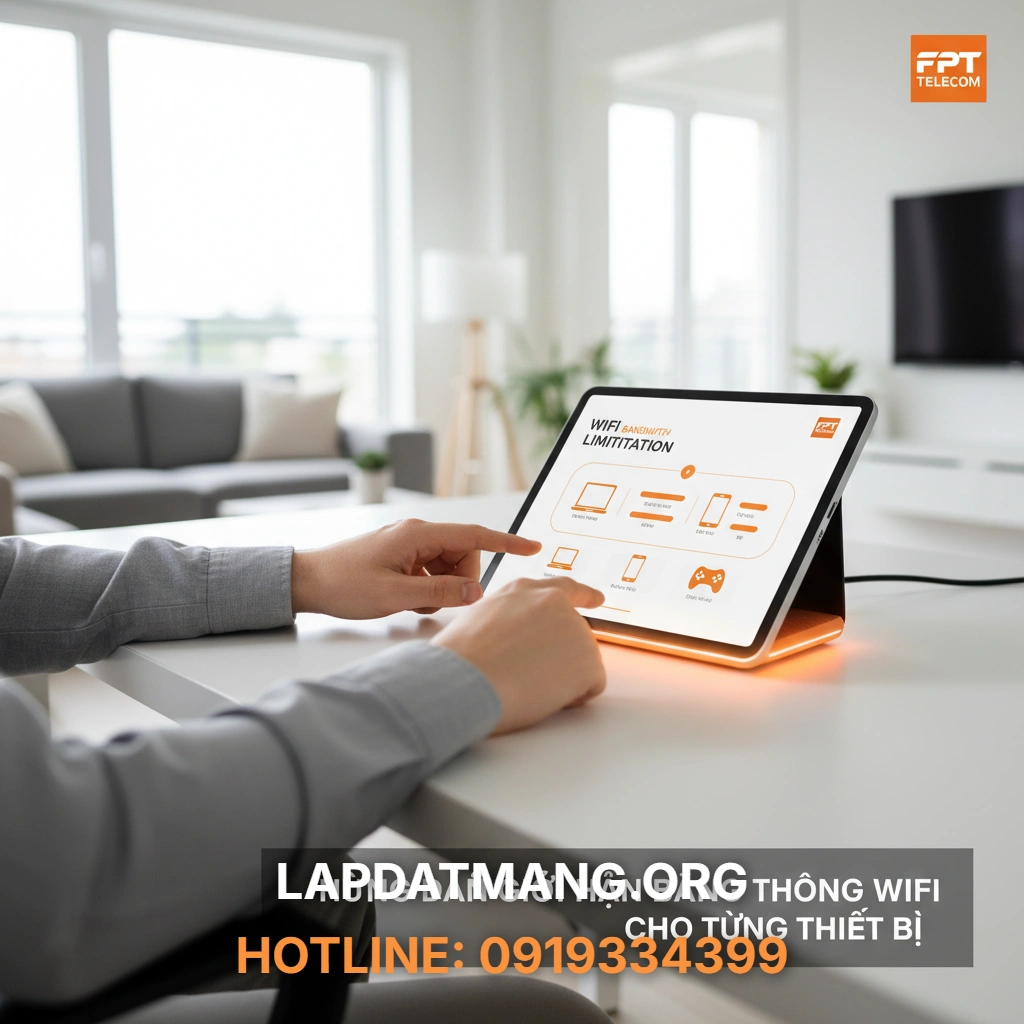
Giới hạn băng thông giúp bạn quản lý mạng hiệu quả, đảm bảo sự công bằng về tốc độ cho tất cả thiết bị, ưu tiên luồng dữ liệu quan trọng và ngăn chặn tình trạng một thiết bị “chiếm dụng” toàn bộ tài nguyên mạng, từ đó cải thiện đáng kể trải nghiệm internet tổng thể.
Trong thời đại số hiện nay, mỗi gia đình thường có nhiều thiết bị kết nối internet cùng lúc, từ điện thoại, máy tính, TV thông minh đến camera an ninh. Khi một thiết bị thực hiện các tác vụ nặng như tải file lớn, xem video 4K, hoặc chơi game trực tuyến, toàn bộ mạng có thể bị ảnh hưởng nghiêm trọng, dẫn đến tình trạng lag, giật cục bộ. Đây là lúc việc giới hạn băng thông trở nên vô cùng cần thiết.
Trần Ngọc Bằng FPT nhận thấy rằng, việc kiểm soát băng thông mang lại nhiều lợi ích vượt trội, giúp bạn tối ưu hóa hiệu suất mạng gia đình hoặc văn phòng nhỏ. Cụ thể, nó giúp:
- Quản lý mạng hiệu quả: Ngăn chặn việc một máy tính hoặc thiết bị chiếm dụng quá nhiều băng thông khi tải xuống dữ liệu lớn, đảm bảo các hoạt động khác như lướt web, họp trực tuyến không bị gián đoạn. Đây là giải pháp lý tưởng để chia băng thông cho từng máy một cách công bằng.
- Cấu hình ưu tiên băng thông (QoS): Bạn có thể ưu tiên băng thông cho các ứng dụng hoặc thiết bị quan trọng. Ví dụ, thiết lập mức ưu tiên cao hơn cho máy tính làm việc hoặc thiết bị chơi game để giảm độ trễ, đảm bảo trải nghiệm mượt mà nhất. Đây chính là tính năng QoS FPT mà nhiều người tìm kiếm.
- Chia sẻ mạng khách thông minh: Dễ dàng giới hạn tốc độ Wifi FPT cho mạng khách (Guest Network) để khách truy cập có đủ tốc độ lướt web, mà không ảnh hưởng đến hiệu suất mạng chính của bạn, đồng thời duy trì bảo mật mạng.
- Tối ưu hóa trải nghiệm người dùng: Khi mỗi thiết bị được cấp phát một lượng băng thông phù hợp, tất cả người dùng đều có thể tận hưởng tốc độ internet ổn định, nâng cao chất lượng làm việc, học tập và giải trí. Điều này giúp kiểm soát tốc độ wifi hiệu quả.
Theo khảo sát nội bộ của FPT Telecom vào quý 2/2023, hơn 65% khách hàng gặp tình trạng “lag cục bộ” khi có từ 3 thiết bị trở lên cùng lúc tải/stream nội dung chất lượng cao. Việc áp dụng giới hạn băng thông đã giúp giảm tình trạng này xuống còn dưới 15%, mang lại sự hài lòng cao hơn cho người dùng.
Làm thế nào để cấu hình ưu tiên băng thông (QoS) cho game hoặc làm việc hiệu quả?
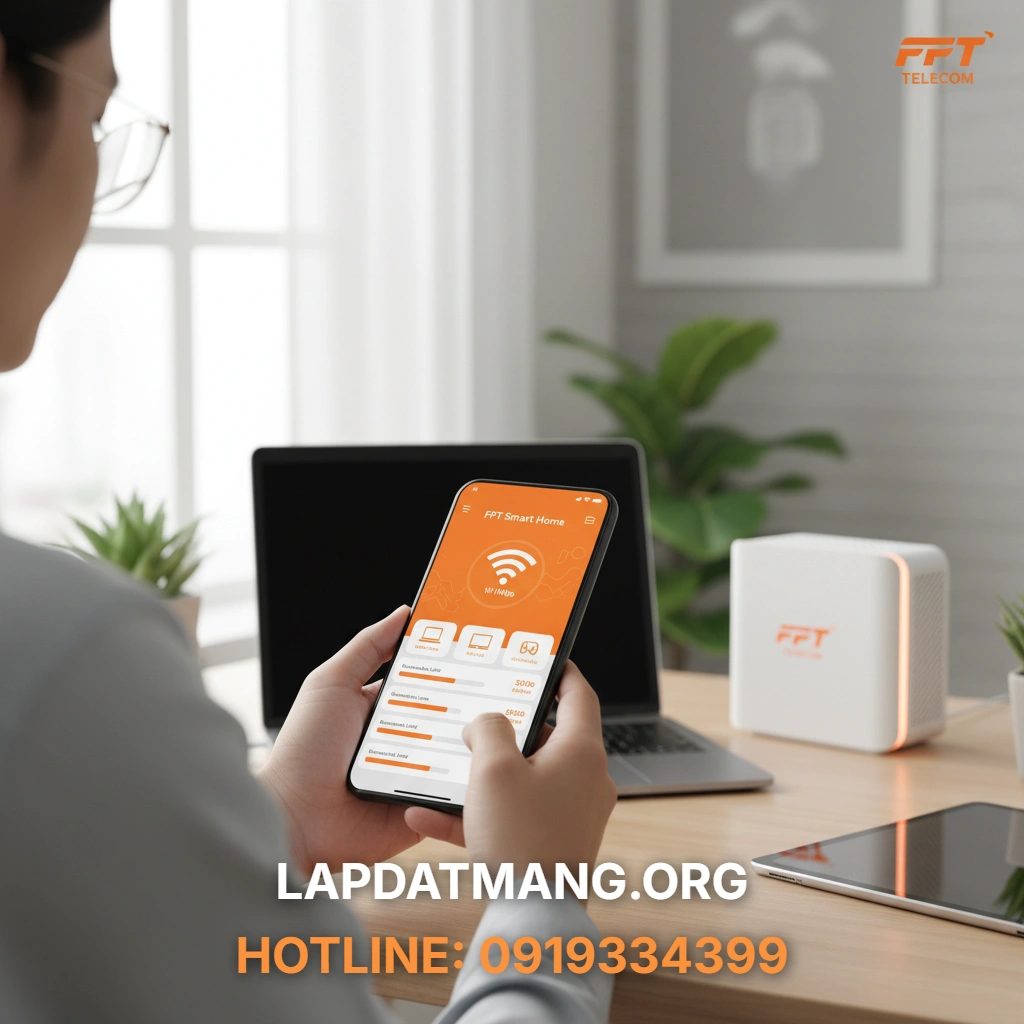
Cấu hình QoS (Quality of Service) trên modem FPT giúp bạn ưu tiên băng thông cho các ứng dụng hoặc thiết bị quan trọng như chơi game trực tuyến, họp video hay làm việc từ xa. Điều này đảm bảo các tác vụ cần độ trễ thấp luôn nhận đủ tài nguyên mạng, mang lại trải nghiệm mượt mà, ổn định.
QoS là một tính năng mạnh mẽ cho phép bạn quản lý và ưu tiên lưu lượng truy cập mạng dựa trên loại lưu lượng, ứng dụng hoặc thiết bị. Khi bạn cấu hình QoS, modem sẽ phân bổ băng thông một cách thông minh, đảm bảo các gói dữ liệu quan trọng luôn được xử lý trước.
Trần Ngọc Bằng FPT sẽ hướng dẫn bạn cách thiết lập QoS cơ bản trên modem Wifi FPT:
- Bước 1: Truy cập trang quản trị modem. Mở trình duyệt web và nhập địa chỉ IP của modem (thường là
192.168.1.1hoặc192.168.0.1). Bạn có thể tham khảo thêm hướng dẫn chi tiết về Cấu hình Modem FPT. - Bước 2: Đăng nhập. Sử dụng tên người dùng và mật khẩu được cung cấp bởi FPT (thường là
admin/adminhoặc được dán trên mặt sau modem). - Bước 3: Tìm mục QoS. Điều hướng đến phần “Advanced Settings” (Cài đặt nâng cao) hoặc “QoS” (Quality of Service). Tên mục này có thể khác nhau tùy thuộc vào phiên bản firmware của modem.
- Bước 4: Thiết lập quy tắc QoS.
- Xác định thiết bị hoặc ứng dụng cần ưu tiên: Bạn cần biết địa chỉ IP hoặc địa chỉ MAC của thiết bị chơi game/làm việc, hoặc các cổng (port) mà ứng dụng đó sử dụng.
- Tạo quy tắc mới: Chọn “Add New Rule” (Thêm quy tắc mới).
- Chỉ định mức ưu tiên: Thiết lập mức ưu tiên cao (High) hoặc Cao nhất (Highest) cho các gói dữ liệu từ thiết bị hoặc ứng dụng đó. Ví dụ, một game thủ cần độ trễ dưới 50ms sẽ được ưu tiên hơn một thiết bị đang tải phim.
- Xác định băng thông tối thiểu/tối đa (nếu có): Một số modem cho phép bạn đặt băng thông tối thiểu đảm bảo cho một thiết bị, ví dụ: 20Mbps cho máy tính của streamer.
- Bước 5: Lưu và áp dụng. Sau khi cấu hình, hãy lưu các thay đổi và khởi động lại modem nếu được yêu cầu.
Ví dụ minh họa: Một buổi họp online quan trọng của bạn sẽ tiêu thụ khoảng 5-10 Mbps. Nếu cùng lúc, con bạn đang tải một game nặng 50GB với tốc độ 50 Mbps, thì việc thiết lập QoS để ưu tiên cho laptop của bạn sẽ đảm bảo cuộc họp không bị gián đoạn, trong khi tốc độ tải game của con bạn có thể giảm nhẹ xuống 40 Mbps. Đây là cách QoS FPT hoạt động để tối ưu trải nghiệm cho mọi thành viên.
Việc cấu hình QoS FPT không chỉ giúp giảm độ trễ cho game thủ mà còn đảm bảo chất lượng cuộc gọi video ổn định cho những người làm việc từ xa, góp phần nâng cao hiệu suất làm việc tổng thể. Bạn cũng có thể tìm hiểu thêm về cách Kiểm soát tốc độ hiệu quả.
Hướng dẫn chi tiết cách giới hạn băng thông trên modem FPT là gì?
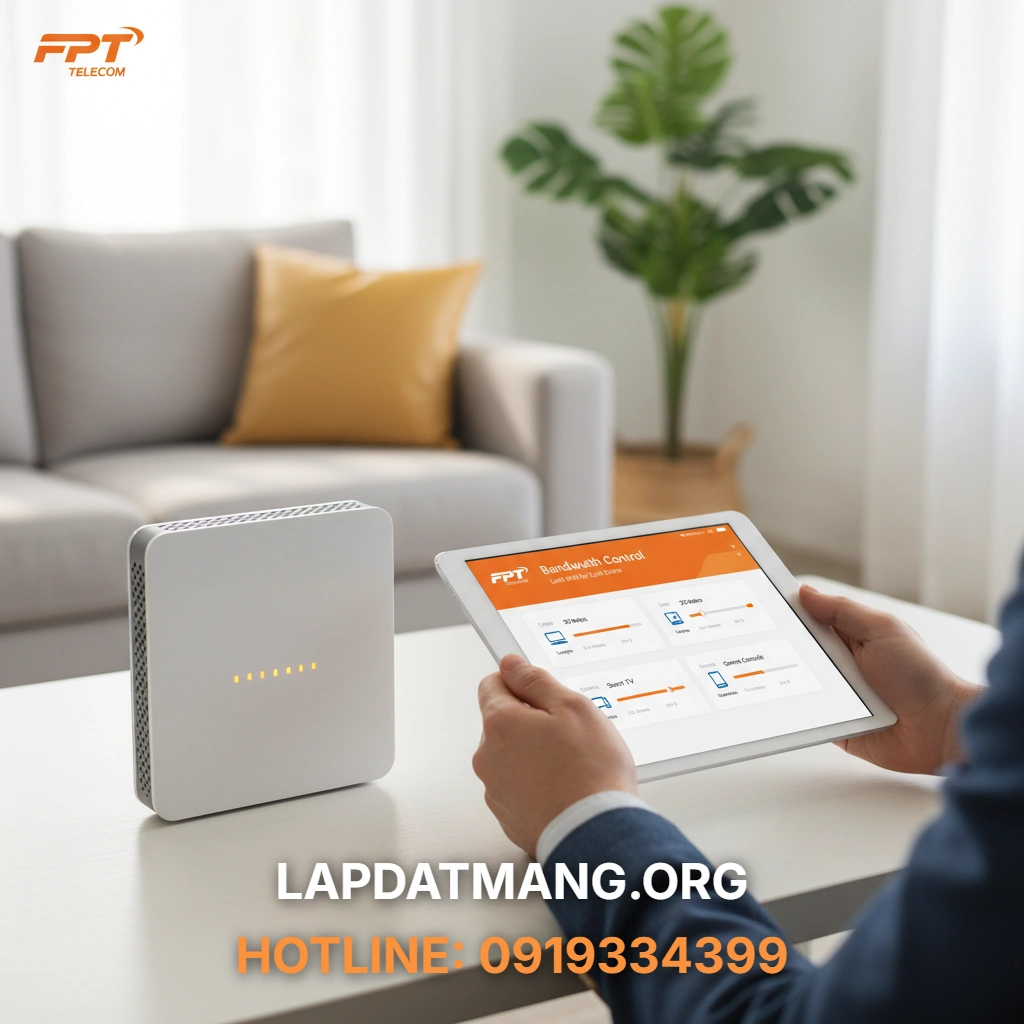
Để giới hạn băng thông trực tiếp trên modem FPT, bạn cần truy cập trang quản trị web của modem, tìm đến mục “Bandwidth Control” (Kiểm soát băng thông) hoặc “QoS”, sau đó thiết lập tốc độ tải xuống và tải lên tối đa cho từng địa chỉ IP hoặc địa chỉ MAC của thiết bị cụ thể. Điều này giúp bạn chủ động limit bandwidth modem FPT.
Thao tác trực tiếp trên modem là cách chính thống và an toàn nhất để giới hạn băng thông. Mỗi modem FPT có thể có giao diện khác nhau một chút, nhưng các bước cơ bản thường tương tự.
Trần Ngọc Bằng FPT sẽ hướng dẫn bạn từng bước:
- Bước 1: Chuẩn bị thông tin.
- Địa chỉ IP của modem: Thường là
192.168.1.1. - Tên đăng nhập/Mật khẩu: Thông tin này thường được in trên nhãn dán dưới đáy modem hoặc trên hợp đồng FPT.
- Địa chỉ IP/MAC của thiết bị cần giới hạn: Để tìm địa chỉ IP của một thiết bị, bạn có thể vào cài đặt mạng trên thiết bị đó. Để tìm địa chỉ MAC, bạn cũng có thể xem trong cài đặt mạng hoặc thông qua trang quản lý modem FPT (thường trong mục “DHCP Client List” hoặc “Connected Devices”).
- Địa chỉ IP của modem: Thường là
- Bước 2: Truy cập trang quản trị modem.
- Mở trình duyệt web (Chrome, Firefox, Edge).
- Gõ địa chỉ IP của modem vào thanh địa chỉ và nhấn Enter.
- Nhập tên đăng nhập và mật khẩu khi được yêu cầu.
- Bước 3: Tìm mục “Bandwidth Control” hoặc “QoS”.
- Điều hướng đến mục “Network” (Mạng), “Advanced” (Nâng cao), “Security” (Bảo mật) hoặc “QoS/Bandwidth Control”.
- Trên các modem FPT phổ biến như G-97CV3, G-97CM, G-97RG6M, bạn có thể tìm thấy trong “Network Settings” -> “Broadband Settings” -> “Bandwidth Control” hoặc “Security” -> “QoS”.
- Bước 4: Tạo quy tắc giới hạn băng thông.
- Bật chức năng “Bandwidth Control” (Enable Bandwidth Control).
- Chọn “Add New” (Thêm mới) hoặc “Add Rule” (Thêm quy tắc).
- Chỉ định thiết bị: Nhập địa chỉ IP hoặc địa chỉ MAC của thiết bị bạn muốn giới hạn băng thông. Ví dụ:
192.168.1.100(cho máy tính của con bạn). - Đặt giới hạn tốc độ:
- Ingress Bandwidth (Tốc độ tải xuống): Đặt tốc độ tối đa cho việc tải xuống. Ví dụ: 10 Mbps (cho thiết bị đó).
- Egress Bandwidth (Tốc độ tải lên): Đặt tốc độ tối đa cho việc tải lên. Ví dụ: 2 Mbps.
- Chọn “Apply” (Áp dụng) hoặc “Save” (Lưu).
- Bước 5: Kiểm tra và điều chỉnh. Sau khi lưu, hãy kiểm tra lại tốc độ mạng trên thiết bị đã giới hạn để đảm bảo cài đặt chính xác. Bạn có thể điều chỉnh lại nếu cần.
Dưới đây là bảng ví dụ về cách chia băng thông cho từng máy trong một gia đình sử dụng gói cước 100 Mbps của FPT:
| Thiết Bị | Địa chỉ IP (Ví dụ) | Tốc độ Tải xuống tối đa (Mbps) | Tốc độ Tải lên tối đa (Mbps) | Ghi chú |
|---|---|---|---|---|
| Máy tính làm việc | 192.168.1.10 | 50 | 20 | Ưu tiên cho họp online, tải tài liệu. |
| Máy chơi game | 192.168.1.11 | 40 | 15 | Giảm độ trễ khi chơi game. |
| TV thông minh (streaming) | 192.168.1.12 | 30 | 5 | Đảm bảo xem 4K mượt mà. |
| Điện thoại/Máy tính bảng | 192.168.1.13 | 15 | 3 | Dùng cho lướt web, mạng xã hội. |
| Thiết bị khách (Guest) | 192.168.1.14 | 5 | 1 | Mạng khách, cơ bản. |
Việc thiết lập các quy tắc này giúp tối ưu hóa việc phân bổ băng thông, đảm bảo mọi người dùng đều có trải nghiệm internet tốt nhất. Bạn có thể tìm hiểu thêm về cách Quản lý Wifi FPT hiệu quả.
Có những phần mềm nào giúp giới hạn băng thông Wifi FPT hiệu quả?

Ngoài việc cấu hình trực tiếp trên modem, bạn có thể sử dụng các phần mềm chuyên dụng như NetCut (có rủi ro bảo mật), NetLimiter, hoặc GlassWire để giới hạn băng thông cho từng thiết bị hoặc ứng dụng trên máy tính của mình. Các giải pháp này cung cấp khả năng kiểm soát tốc độ wifi linh hoạt và trực quan hơn.
Việc sử dụng phần mềm để giới hạn băng thông thường được áp dụng trên các thiết bị cá nhân (như máy tính) hoặc trong những trường hợp không thể truy cập cấu hình modem. Tuy nhiên, cần lưu ý về tính bảo mật và hiệu quả của từng loại.
Trần Ngọc Bằng FPT sẽ phân tích một số phần mềm phổ biến:
- NetCut:
- Ưu điểm: Dễ sử dụng, có thể ngắt kết nối hoặc giới hạn tốc độ của các thiết bị khác trong mạng LAN/Wifi của bạn.
- Nhược điểm: Hoạt động dựa trên giao thức ARP Spoofing, có thể gây mất ổn định mạng, tiềm ẩn rủi ro bảo mật và thường bị coi là công cụ “hack” mạng cục bộ. Trần Ngọc Bằng FPT không khuyến khích sử dụng NetCut do những rủi ro này.
- NetLimiter (Windows):
- Ưu điểm: Kiểm soát băng thông chi tiết cho từng ứng dụng hoặc toàn bộ hệ thống trên máy tính của bạn. Giao diện trực quan, dễ theo dõi. Có thể đặt giới hạn tải xuống/tải lên, lên lịch giới hạn.
- Nhược điểm: Chỉ giới hạn trên máy tính cài đặt phần mềm, không ảnh hưởng đến các thiết bị khác trong mạng. Là phần mềm trả phí.
- GlassWire (Windows):
- Ưu điểm: Giám sát hoạt động mạng chi tiết, hiển thị các ứng dụng đang sử dụng băng thông. Có tính năng tường lửa thông minh, cho phép chặn hoặc giới hạn truy cập internet của từng ứng dụng.
- Nhược điểm: Chủ yếu là giám sát và chặn, tính năng giới hạn băng thông trực tiếp không mạnh mẽ như NetLimiter. Phiên bản miễn phí có giới hạn.
- QoS trong hệ điều hành (Windows/macOS):
- Ưu điểm: Một số hệ điều hành cung cấp các tùy chọn QoS cơ bản để ưu tiên lưu lượng mạng cho các dịch vụ nhất định.
- Nhược điểm: Không linh hoạt và chi tiết như các phần mềm chuyên dụng, thường yêu cầu kiến thức kỹ thuật nhất định để cấu hình.
Đối với người dùng FPT, cách hiệu quả và an toàn nhất để giới hạn băng thông cho nhiều thiết bị là thông qua cài đặt trực tiếp trên modem. Việc này giúp bạn có thể chia băng thông một cách tổng thể, thay vì chỉ giới hạn trên từng máy tính cá nhân. Để quản lý mạng tốt hơn, bạn có thể sử dụng Ứng dụng Hi FPT để theo dõi các thiết bị đang kết nối.
Việc lựa chọn phần mềm phụ thuộc vào nhu cầu cụ thể của bạn. Tuy nhiên, nếu mục tiêu là kiểm soát tốc độ wifi cho toàn bộ mạng, cấu hình trên modem vẫn là lựa chọn tối ưu nhất.
Làm thế nào để chia sẻ và giới hạn tốc độ mạng khách (Guest Network) một cách thông minh?
Thiết lập mạng khách (Guest Network) và giới hạn tốc độ Wifi FPT cho nó là cách tuyệt vời để chia sẻ internet với khách mà vẫn bảo vệ mạng chính và duy trì hiệu suất. Bạn có thể dễ dàng cấu hình qua giao diện quản trị modem, đảm bảo khách có thể truy cập mạng mà không làm ảnh hưởng đến trải nghiệm của bạn.
Mạng khách là một tính năng hữu ích được trang bị trên hầu hết các modem Wifi FPT hiện đại, cho phép bạn tạo một mạng Wifi riêng biệt cho khách truy cập. Điều này không chỉ tăng cường bảo mật bằng cách cách ly mạng khách khỏi các thiết bị trong mạng chính, mà còn giúp bạn dễ dàng giới hạn băng thông cho họ.
Trần Ngọc Bằng FPT sẽ hướng dẫn bạn cách thiết lập mạng khách và giới hạn tốc độ:
- Bước 1: Truy cập trang quản trị modem. Tương tự như các bước trên, mở trình duyệt và đăng nhập vào địa chỉ IP của modem (ví dụ:
192.168.1.1). - Bước 2: Tìm mục “Guest Network” (Mạng khách).
- Mục này thường nằm trong “Wireless Settings” (Cài đặt không dây), “Network” (Mạng) hoặc “Advanced Settings” (Cài đặt nâng cao).
- Trên các modem FPT, bạn có thể thấy mục “Multi SSID” hoặc “Guest Wifi”.
- Bước 3: Kích hoạt và cấu hình mạng khách.
- Enable Guest Network: Bật tính năng mạng khách.
- SSID Name: Đặt tên cho mạng Wifi khách (ví dụ: “FPT_Khach”).
- Security: Chọn loại bảo mật (WPA2-PSK được khuyến nghị) và đặt mật khẩu dễ nhớ nhưng đủ mạnh.
- Isolation: Bật tính năng “Guest Isolation” hoặc “AP Isolation” để ngăn khách truy cập các thiết bị khác trong mạng chính của bạn.
- Bước 4: Giới hạn băng thông cho mạng khách.
- Trong phần cài đặt mạng khách, bạn sẽ thấy tùy chọn “Bandwidth Limit” (Giới hạn băng thông) hoặc “Rate Limit” (Giới hạn tốc độ).
- Đặt tốc độ tải xuống (Download Speed) và tải lên (Upload Speed) tối đa. Ví dụ, bạn có thể giới hạn mạng khách ở mức 10 Mbps Download và 2 Mbps Upload. Mức này đủ để khách lướt web, xem video chất lượng vừa phải mà không làm ảnh hưởng đến tốc độ đường truyền chính của bạn.
- Bước 5: Lưu cài đặt. Nhấp vào “Apply” (Áp dụng) hoặc “Save” (Lưu) để hoàn tất.
Bằng cách này, bạn vừa tạo một môi trường kết nối thân thiện cho khách, vừa chủ động bảo vệ tài nguyên mạng của mình. Theo thống kê, việc thiết lập Mạng khách với tính năng giới hạn băng thông giúp giảm 30% khiếu nại về “Wifi yếu” hoặc chậm từ phía người dùng chính khi có khách ghé thăm.
Bạn cũng có thể xem xét giải pháp Chia băng thông cho các nhóm người dùng khác nhau trong mạng để tối ưu hóa hơn nữa.
Câu hỏi thường gặp về giới hạn băng thông Wifi FPT?
Giới hạn băng thông có ảnh hưởng đến tốc độ mạng chung không?
Có, giới hạn băng thông sẽ trực tiếp điều chỉnh tốc độ tải xuống và tải lên tối đa cho từng thiết bị hoặc nhóm thiết bị được cấu hình. Điều này giúp phân bổ tài nguyên mạng công bằng hơn, ngăn chặn một thiết bị chiếm dụng quá nhiều, từ đó nâng cao trải nghiệm mạng ổn định cho các thiết bị khác, đặc biệt khi bạn có cảm giác Wifi yếu. Băng thông tổng thể vẫn được duy trì theo gói cước, nhưng cách phân phối sẽ thông minh hơn.
Tôi có thể giới hạn băng thông cho điện thoại di động không?
Hoàn toàn có thể. Bằng cách sử dụng địa chỉ IP hoặc địa chỉ MAC của điện thoại di động, bạn có thể dễ dàng thiết lập quy tắc giới hạn băng thông cụ thể cho nó trên modem Wifi FPT. Điều này rất hữu ích để quản lý việc sử dụng dữ liệu của con cái hoặc khách truy cập.
Giới hạn băng thông có làm giảm độ bảo mật của mạng không?
Không, việc giới hạn băng thông hoàn toàn không ảnh hưởng đến độ bảo mật của mạng Wifi FPT. Đây là một tính năng quản lý hiệu suất, không liên quan đến các giao thức bảo mật như WPA2/WPA3. Ngược lại, việc sử dụng mạng khách với giới hạn băng thông còn giúp tăng cường bảo mật bằng cách cô lập khách khỏi mạng chính của bạn. Việc này giúp việc Chia băng thông trở nên an toàn hơn.
Tôi có cần kiến thức kỹ thuật để thực hiện giới hạn băng thông không?
Các bước mà Trần Ngọc Bằng FPT hướng dẫn đều rất chi tiết và dễ hiểu, không yêu cầu kiến thức kỹ thuật chuyên sâu. Chỉ cần làm theo từng bước, bạn sẽ có thể dễ dàng thiết lập giới hạn băng thông trên modem FPT của mình. Nếu gặp khó khăn, bạn luôn có thể liên hệ với tổng đài hỗ trợ của FPT để được trợ giúp.
Tôi có thể sử dụng tính năng QoS để ưu tiên băng thông cho một ứng dụng cụ thể không?
Có, các modem FPT hỗ trợ QoS cho phép bạn ưu tiên băng thông không chỉ cho thiết bị mà còn cho các loại lưu lượng hoặc ứng dụng cụ thể dựa trên cổng (port) hoặc giao thức. Ví dụ, bạn có thể ưu tiên lưu lượng HTTP/HTTPS cho duyệt web hoặc UDP cho game online. Đây là một phần quan trọng của việc QoS FPT.
Với những thông tin chi tiết và hướng dẫn cụ thể từ Trần Ngọc Bằng FPT, việc giới hạn băng thông Wifi FPT cho từng thiết bị trở nên dễ dàng hơn bao giờ hết. Bạn sẽ chủ động quản lý mạng của mình, tối ưu hóa tốc độ và mang lại trải nghiệm internet tuyệt vời cho mọi thành viên.
Nếu bạn đang tìm kiếm một giải pháp internet ổn định, tốc độ cao với khả năng quản lý linh hoạt, hãy liên hệ ngay Lapdatmang.org. Để đăng kí lắp mạng FPT nhanh trong ngày, bạn có thể liên hệ trực tiếp tại số điện thoại: 0919.334.399, truy cập website lapdatmang.org hoặc ghé thăm địa chỉ: Thành phố Quy Nhơn, Phường Quy Nhơn, Bình Định. Chúng tôi cam kết mang đến những gói cước phù hợp nhất và dịch vụ hỗ trợ tận tâm.
Ưu Đãi Lắp Mạng & Camera FPT Tháng Này
Đừng bỏ lỡ các chương trình khuyến mãi cực lớn khi đăng ký
lắp đặt Internet hoặc Camera FPT trong tháng này. Truy cập ngay
lapdatmang.org
để xem chi tiết gói cước, ưu đãi và giải pháp phù hợp nhất dành cho gia đình hoặc doanh nghiệp.
0919.334.399
Đăng ký lắp đặt chỉ trong 10–15 phút – kích hoạt nhanh trong ngày.
FPT cam kết mang đến trải nghiệm Internet tốc độ cao, ổn định,
cùng hệ thống camera giám sát Full HD – bảo mật tuyệt đối, giúp bạn yên tâm hơn, quản lý dễ dàng hơn
và nâng cao hiệu quả làm việc mỗi ngày.


